配置完美的 CentOS 7 办公与开发环境
本文所讲解的是我本人在安装配置 CentOS 7 桌面办公环境时所得到的经验,若您不需要安装配置 CentOS 7 的桌面办公环境,那么本文对您而言,没有任何用处,若您需要配置,则您需要先载最新版本的 CentOS 7 安装DVD。
基本的系统安装
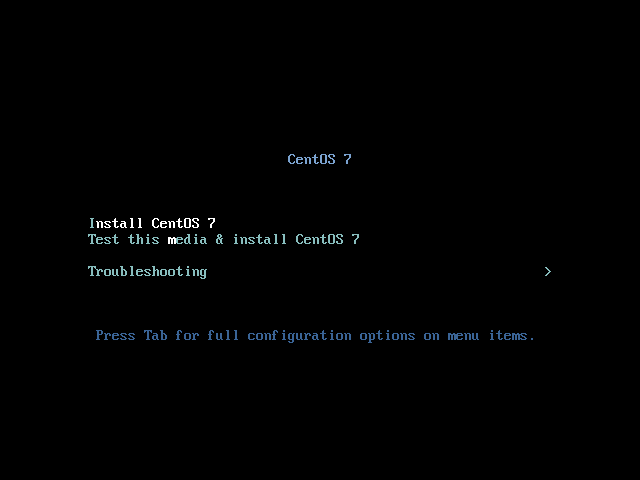
插入安装光盘或者安装U盘之后,直接选择 Install CentOS 7 即可。
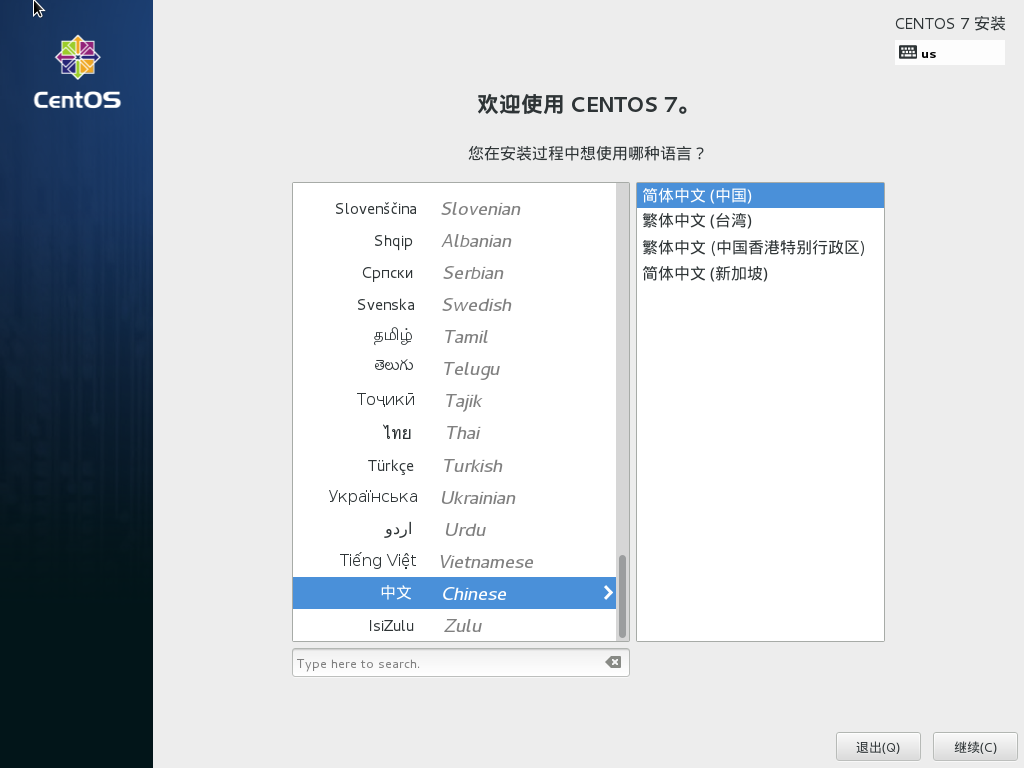
选择系统语言:
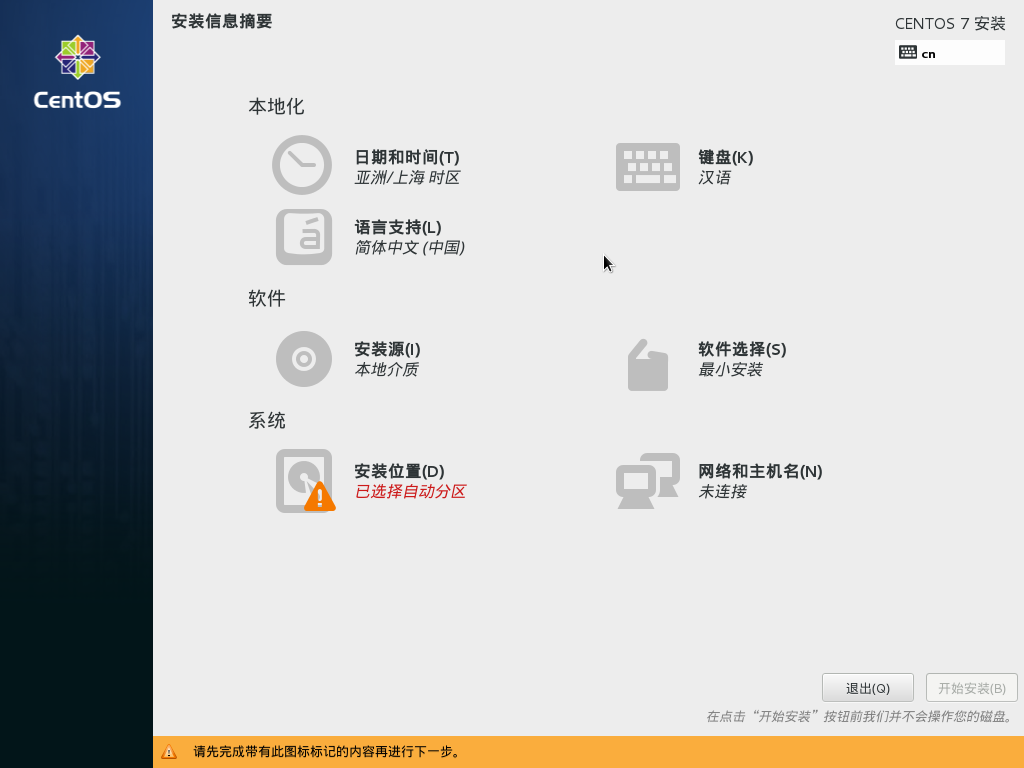
在安装信息摘要面板中,如下图所示,绝大多数配置系统已经自动完成,但是我们需要设置以下几点:
- 软件选择
- 安装位置
- 网络和主机名
系统默认的软件选择为最小安装,此安装会不带桌面,同样的肯定不会安装桌面软件了,若要做为桌面系统使用,您需要选择 GNOME 桌面 或者 KDE Plasma Workspaces 或者 开发及生成工作站,我在此处选择的是 开发及生成工作站。
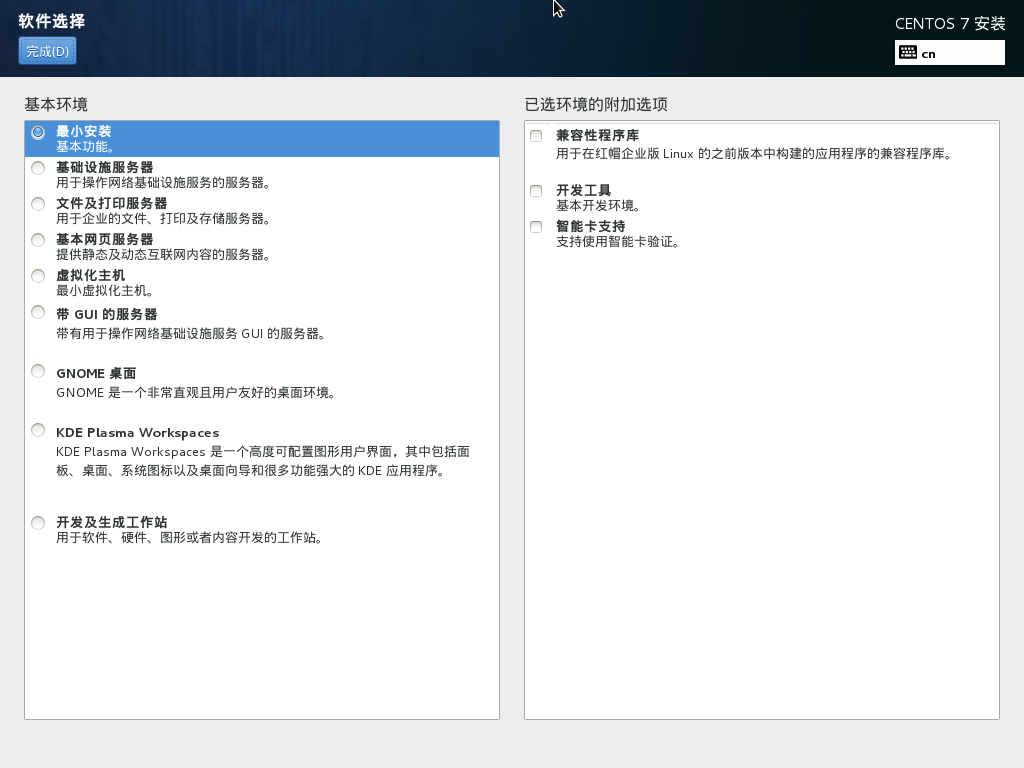
同时安装了以下软件:
- 附加开发
- 兼容性程序库
- 开发工具
- 电子邮件服务器
- EMacs
- FTP 服务器
- 图形生成工具
- 硬件监控工具
- 传统X Windows 系统的兼容性
- 办公套件和生产率
- 平台开发
- 科技写作
其它的如PHP、MariaDB、PostgresQL等软件我将在系统安装完成之后再安装最新版本的,选择完成之后,点击左上角的 完成 按钮,接着选择安装位置。
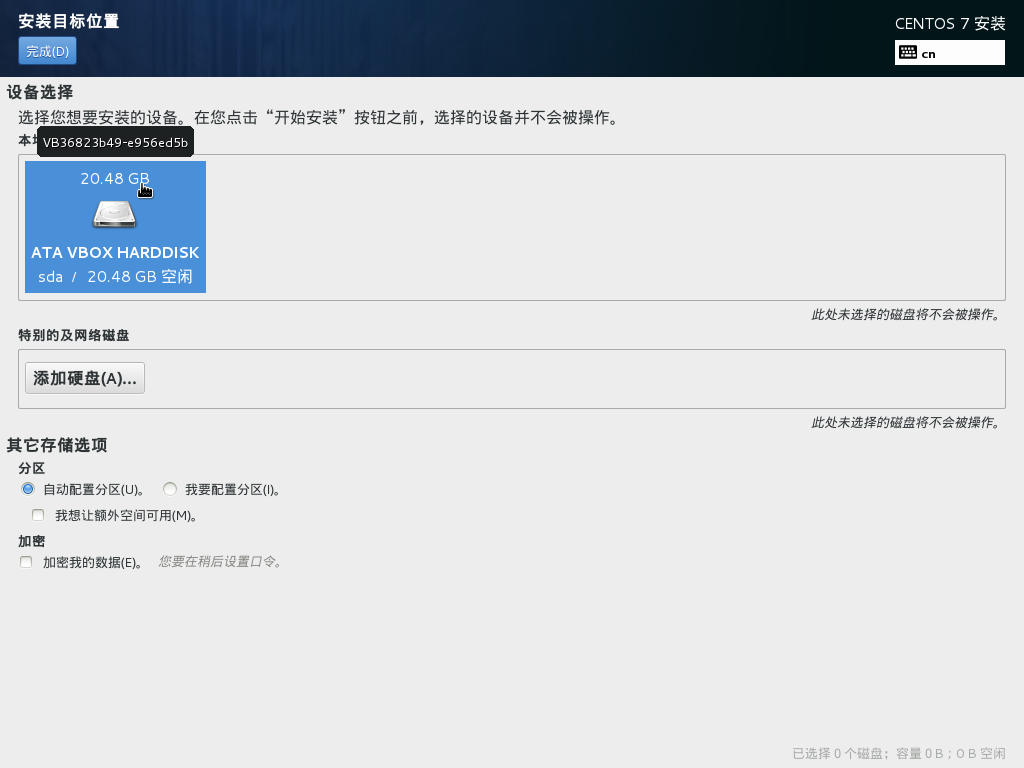
我使用的是整块磁盘,然后让其自动分区。
点击可以点击右下角的开始安装按钮,即可开始安装系统。如下图所示:
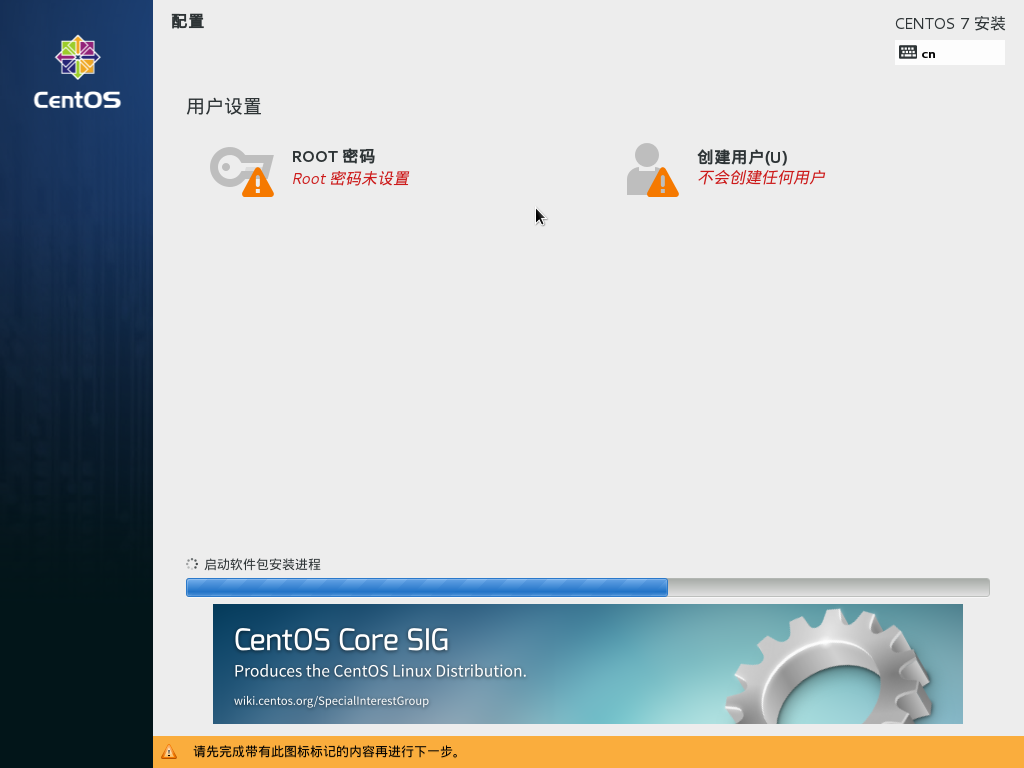
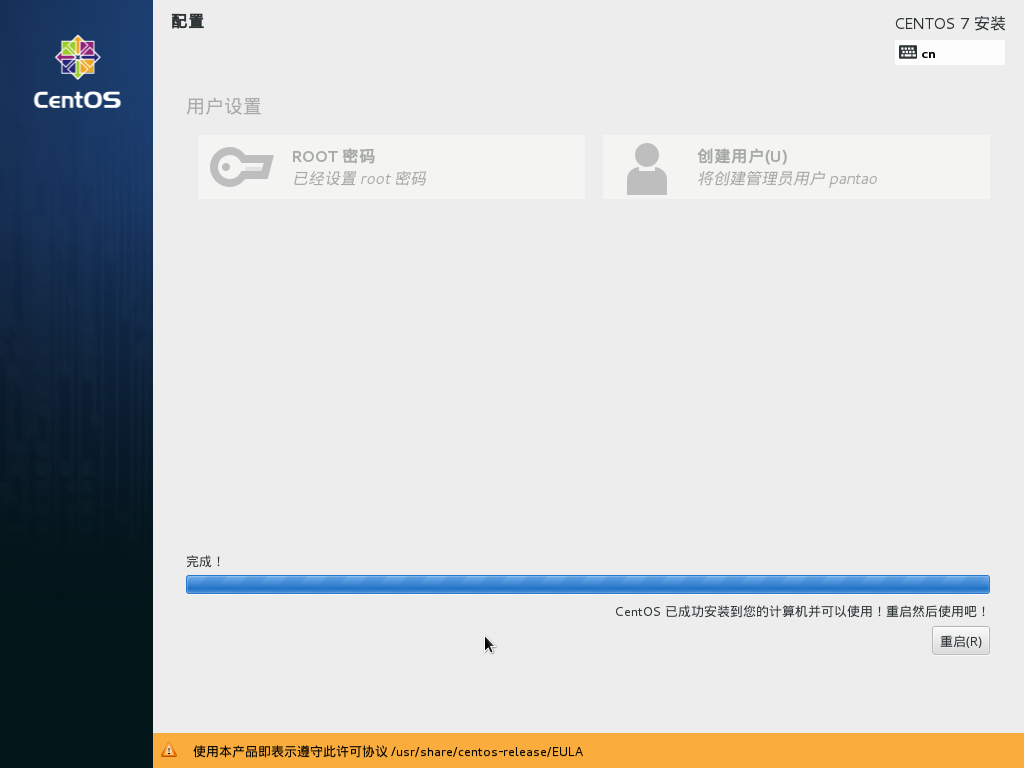
在系统的安装过程中,您还可以设置 root 帐户的密码以及创建一个新的用户,如下图所示:
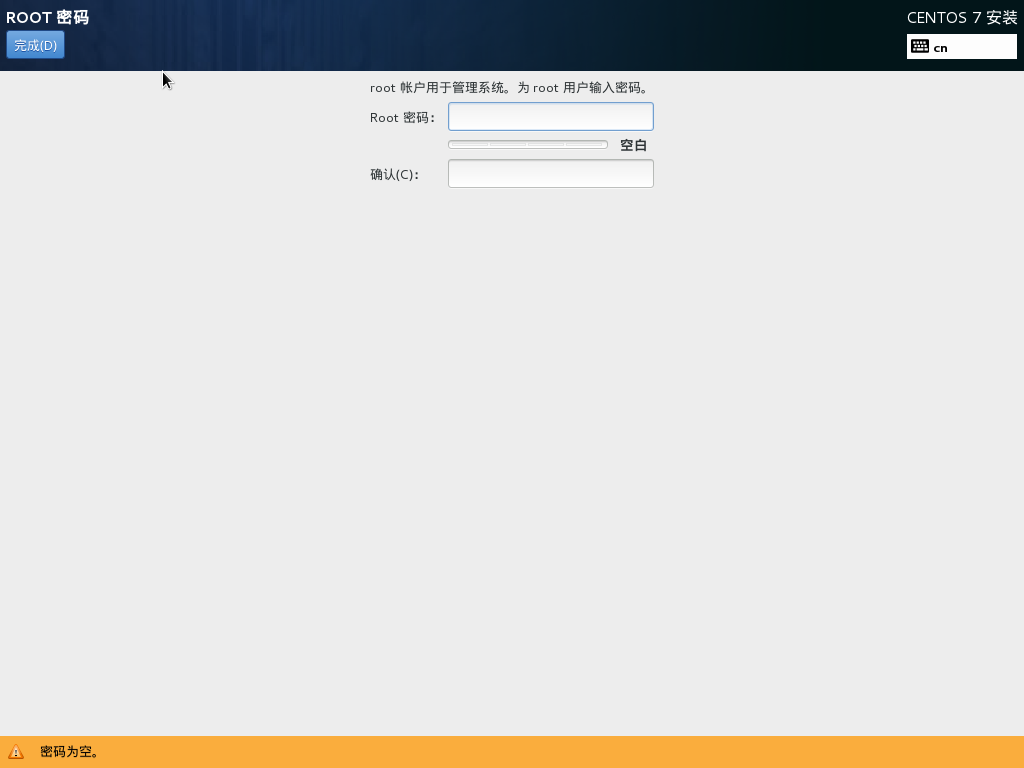
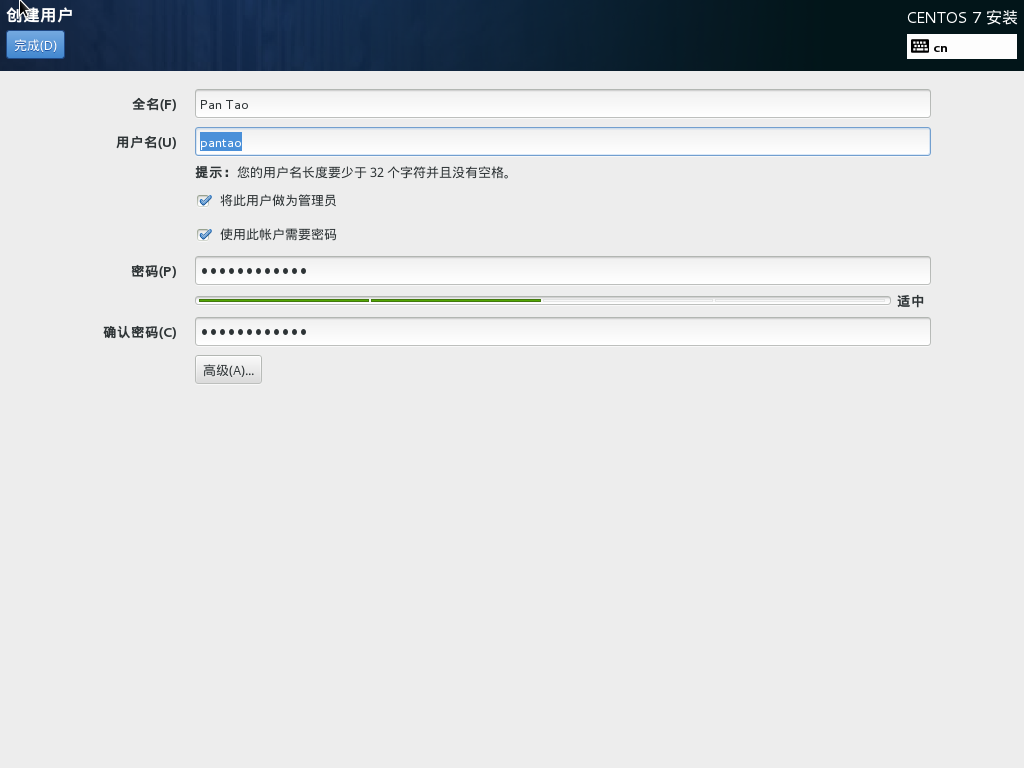
安装完成之后,点击右下角的重启按钮,重新引导系统。
重新启动之后,系统会要求您接受许可协议,如下图所示:
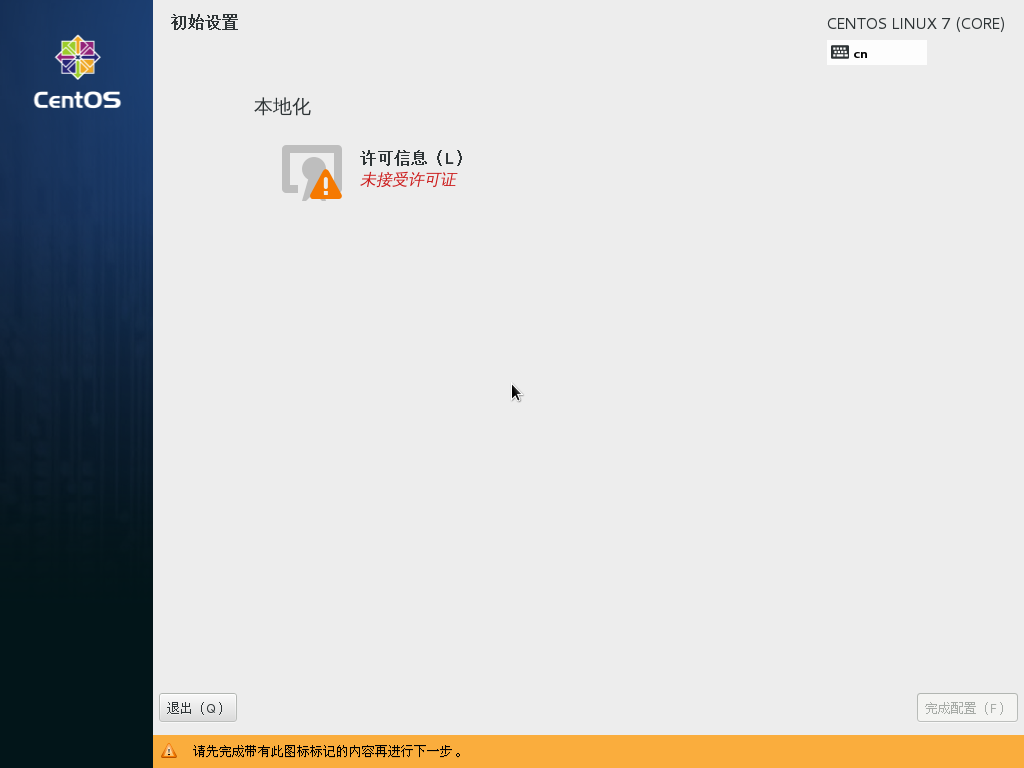
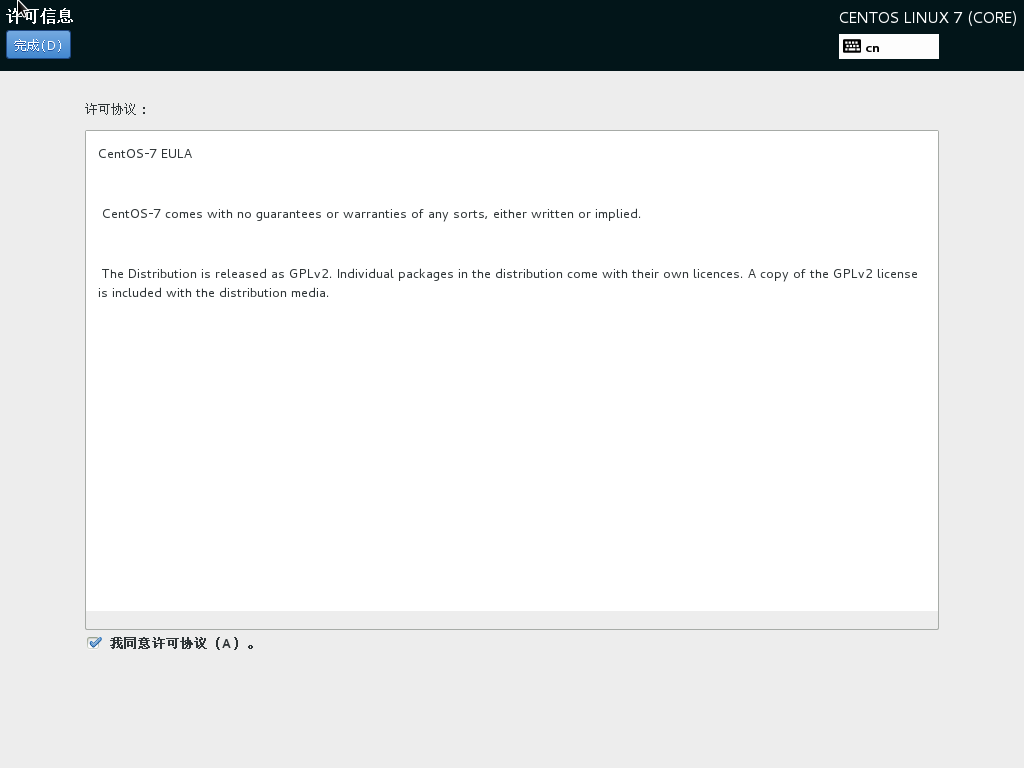
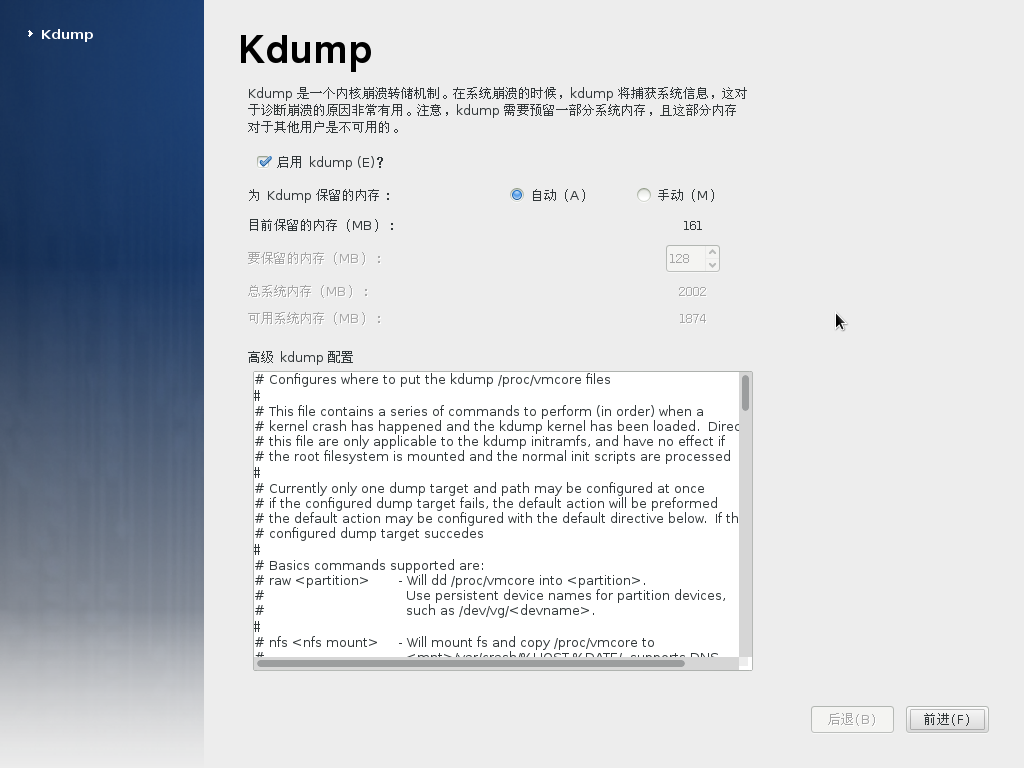
接受之后,点击页面右下角的 完成配置,接着进行 KDump 配置,我们使用自动的即可。
完成之后,即可登录系统了,如下图所示,我们在前面创建的用户就可以在此处登录了,同样的,你也可以使用 root 帐户登录,在此处,我使用我在前面创建的 pantao 这个帐户登录。
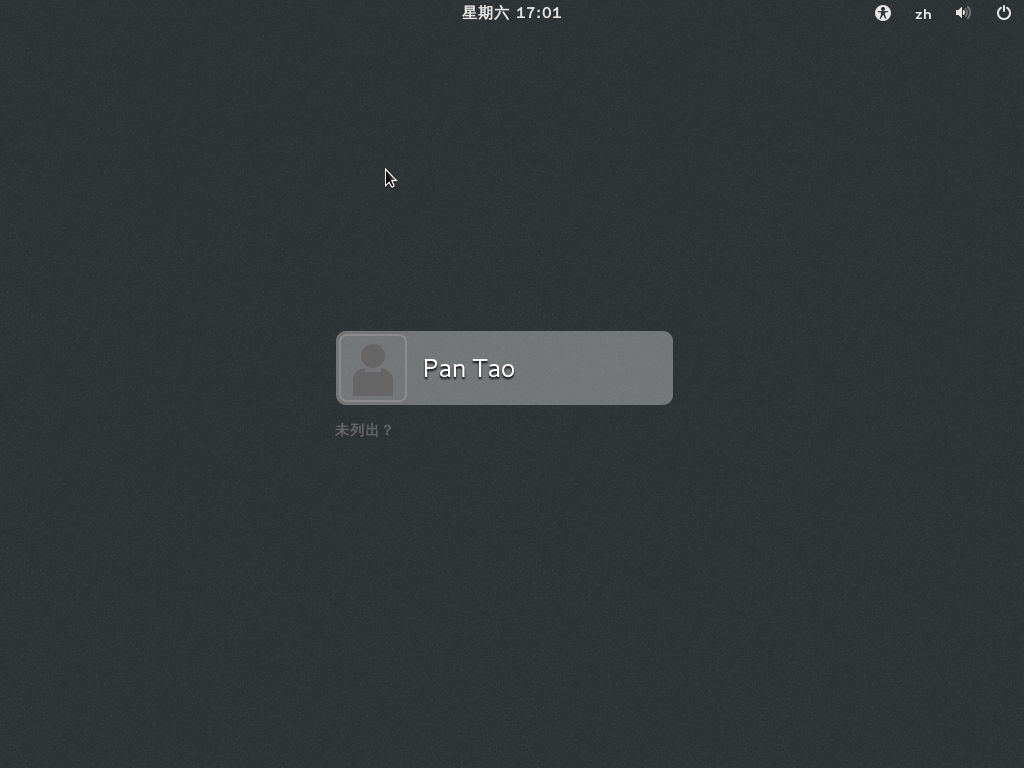
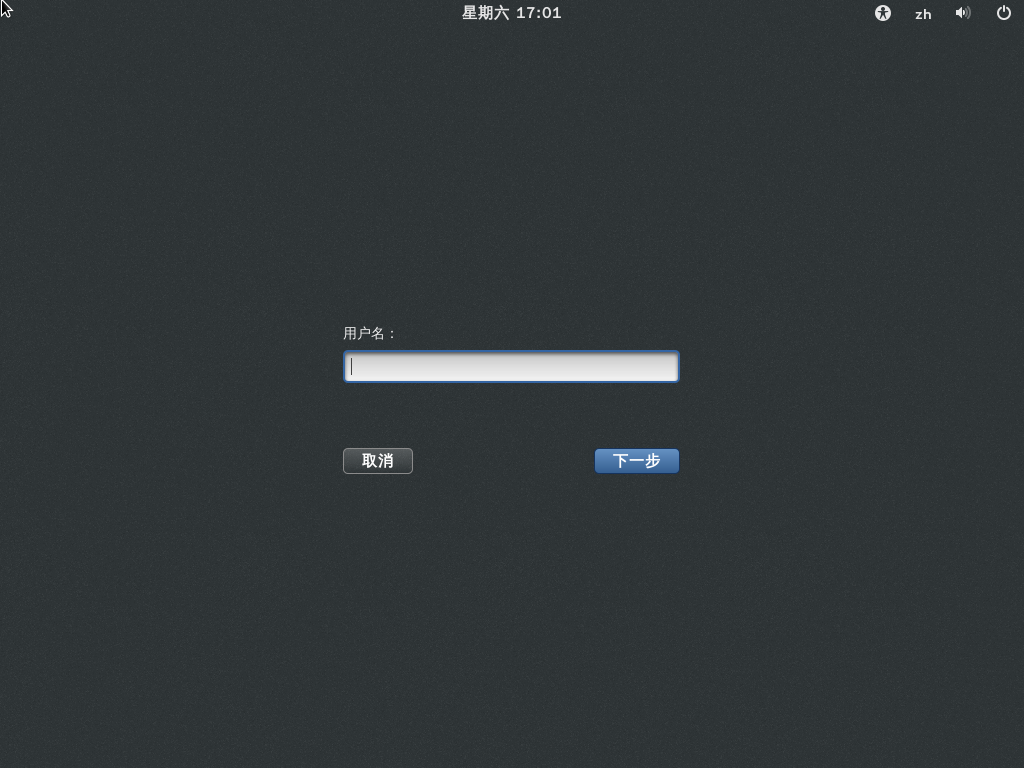
登录完成之后,系统会要求我们完成 Gnome-initial-setup ,即 `GNOME 初始化配置,首先选择语言:
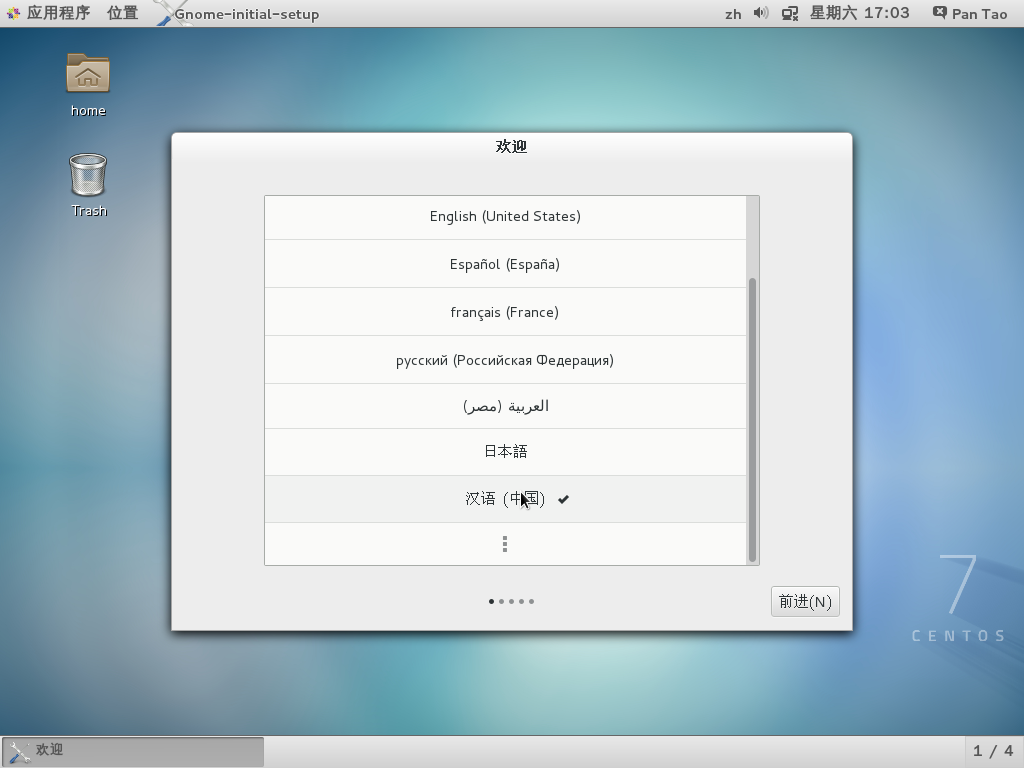
在此处我们选择了简体中文,然后设置输入源,系统默认仅提供了拼音输入法,在此处注意,若我们选择任何一个输入源,那么在 上一项 的这个按钮上方的键盘图标旁边将会出现一个新的图标,此新图片即可用于对您选中的输入源进行更详细的配置。
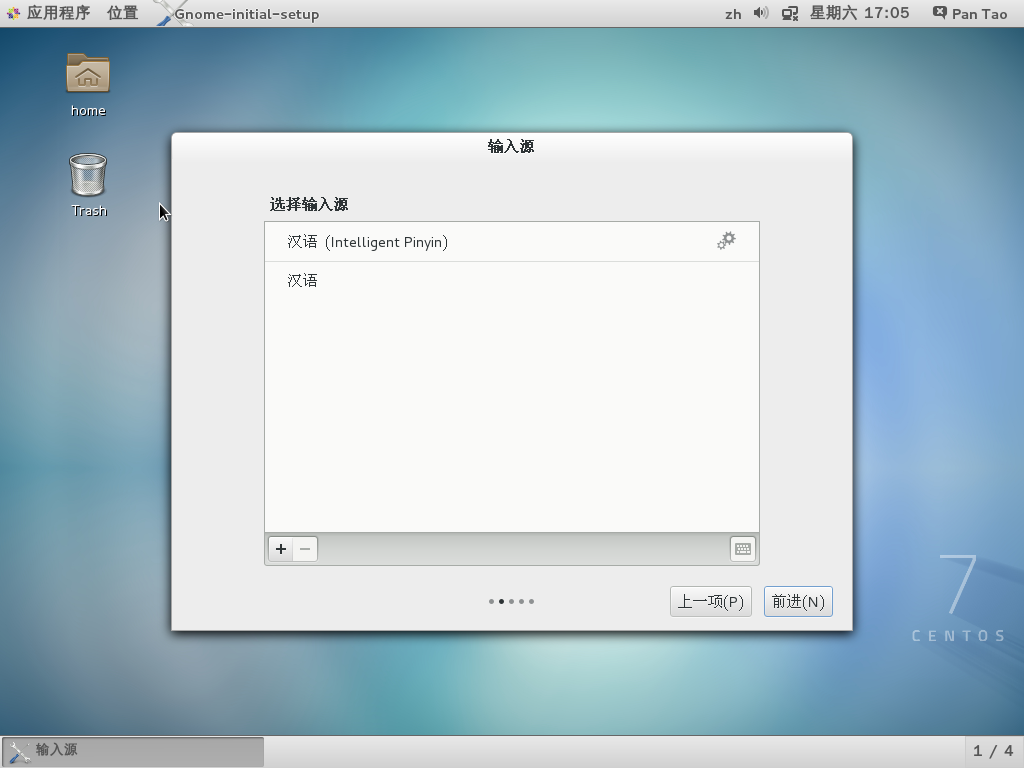
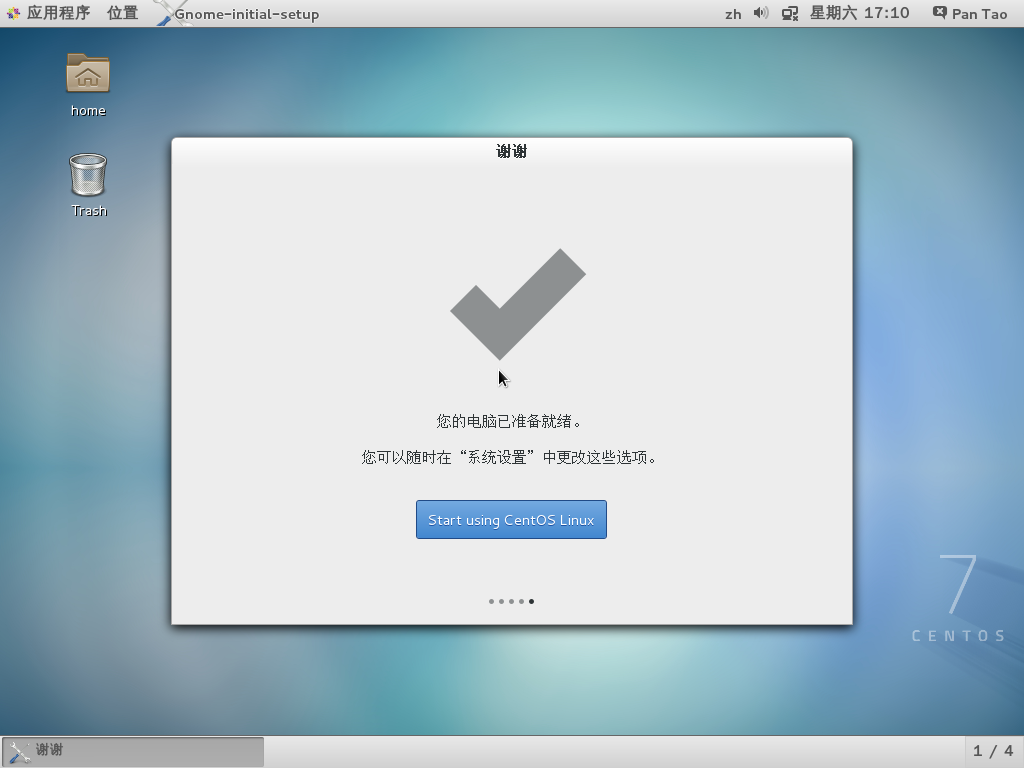
完成输入源配置之后,我们即可以开始使用 CentOS Linux 系统了。
办公软件安装
安装完成基本系统之后,接下来我们安装 办公软件,包括但不限于下面这些:
图形图像处理
- GIMP - 用于替换我们在
OS X或者Windows系统中的Photoshop软件; - Shotwell Photo Manager - 可应用于 GNOME 桌面环境的全功能的个人照片管理软件,可替换
Photoshop Lightroom; - Pencil - 替换
Windows系统下的VISIO的应用; - Inkscape - 开源的矢量图绘制工具;
- GIMP - 用于替换我们在
网络应用
- Firefox、Opera、Google Chrome - 网页浏览器;
- Flash Player - Flash 播放器;
- FileZilla - 多进程的 FTP 客户端;
- ThunderBird - 邮箱与新闻客户端;
- Evolution;
- Transmission BitTorrent Client - BT下载客户端;
- Pidgin - Pidgin 协议插件,可联系至 MS Office Communicator;
办公工具
- LibreOffice Writer - 替换 Microsoft Word;
- LibreOffice Calc - 替换 Microsoft Excel;
- Document Viewer - PDF阅读工具;
- Scribus - 开源桌面版发布工具(DTP);
声音与视频
- Amarok - 音频播放工具
- Totem - 媒体播放工具(视频与音频)
- Brasero - CD/DVD 烧录工具
- K3B - CD/DVD 烧录工具
程序开发工具
- Sublime Text - 优化编辑神器
- Bluefish - 文本编辑器
- VirtualBox - Oracle 推出的虚拟化软件,可以让你将
Windows系统运行在虚拟环境下,这样,在必要的时候,你还可以使用一些只能在Windows 下面使用的软件。
评论已关闭