第一次参与足球活动(我也只是打酱油而已)
人生中第一次参与足球活动,不过我也只是打打酱油而已……

人生中第一次参与足球活动,不过我也只是打打酱油而已……
yum -y update
yum -y groupinstall 'Development Tools'
yum -y install readline readline-devel ncurses-devel gdbm-devel glibc-devel tcl-devel openssl-devel curl-devel expat-devel db4-devel byacc sqlite-devel libyaml libyaml-devel libffi libffi-devel libxml2 libxml2-devel libxslt libxslt-devel libicu libicu-devel system-config-firewall-tui git redis ruby sudo wget crontabs logwatch logrotate perl-Time-HiRes访问 http://www.redis.io/download,下载 Redis 源代码。
wget http://download.redis.io/releases/redis-3.0.0.tar.gz
tar zxvf redis-3.0.0.tar.gz
cd redis-3.0.0
make
若在编译过程中出错,则可以执行下面的命令:
sudo make test
sudo make install
sudo ./utils/install_server.sh创建 /etc/init.d/redis 并使用下面的代码作为启动脚本。
添加如下内容:
###########################
PATH=/usr/local/bin:/sbin:/usr/bin:/bin

REDISPORT=6379
EXEC=/usr/local/bin/redis-server
REDIS_CLI=/usr/local/bin/redis-cli

PIDFILE=/var/run/redis.pid
CONF="/etc/redis/6379.conf"

case "$1" in
    start)
        if [ -f $PIDFILE ]
        then
                echo "$PIDFILE exists, process is already running or crashed"
        else
                echo "Starting Redis server..."
                $EXEC $CONF
        fi
        if [ "$?"="0" ]
        then
              echo "Redis is running..."
        fi
        ;;
    stop)
        if [ ! -f $PIDFILE ]
        then
                echo "$PIDFILE does not exist, process is not running"
        else
                PID=$(cat $PIDFILE)
                echo "Stopping ..."
                $REDIS_CLI -p $REDISPORT SHUTDOWN
                while [ -x ${PIDFILE} ]
               do
                    echo "Waiting for Redis to shutdown ..."
                    sleep 1
                done
                echo "Redis stopped"
        fi
        ;;
   restart|force-reload)
        ${0} stop
        ${0} start
        ;;
  *)
    echo "Usage: /etc/init.d/redis {start|stop|restart|force-reload}" >&2
        exit 1
esac
##############################
保存后,添加可执行权限:
sudo chmod +x /etc/init.d/redis
确保 redis 能随系统启动:
vi /etc/rc.d/rc.local
在文件末尾添加下面这行:
service redis start
然后使用上面同样的命令启动 redis 服务:
service redis start
yum -y install postfix
先删除系统中原有的老版本 git:
yum -y remove git
yum install zlib-devel perl-CPAN gettext curl-devel expat-devel gettext-devel openssl-devel
从官方网站下载源代码进行:
curl --progress https://www.kernel.org/pub/software/scm/git/git-2.4.0.tar.gz | tar xz
cd git-2.4.0/
./configure
make
make prefix=/usr/local install
然后使用下面这个命令检测安装是否有效:
which git
如果 ruby 的版本低于 2.0 的话,则需要重新安装 ruby。
cd ~
curl --progress ftp://ftp.ruby-lang.org/pub/ruby/2.2/ruby-2.2.2.tar.gz | tar xz
cd ruby-2.2.2
./configure --disable-install-rdoc
make
make prefix=/usr/local installadduser --system --shell /bin/bash --comment 'GitLab' --create-home --home-dir /home/git/ git
为了包含/usr/local/bin到git用户的$PATH,一个方法是编辑超级用户文件。以管理员身份运行:
visudo
然后搜索:
Defaults secure_path = /sbin:/bin:/usr/sbin:/usr/bin
将其改成:
Defaults secure_path = /sbin:/bin:/usr/sbin:/usr/bin:/usr/local/bin
MySQL 已经不再包含在 CentOS 7 的源中,而改用了 MariaDB,先搜索 MariaDB 现有的包:
rpm -qa | grep mariadb
然后全部删除:
rpm -e --nodeps mariadb-*
然后创建 /etc/yum.repos.d/MariaDB.repo:
vi /etc/yum.repos.d/MariaDB.repo
将以下内容添加至该文件中:
# MariaDB 10.0 CentOS repository list - created 2015-05-04 19:16 UTC
# http://mariadb.org/mariadb/repositories/
[mariadb]
name = MariaDB
baseurl = http://yum.mariadb.org/10.0/centos7-amd64
gpgkey=https://yum.mariadb.org/RPM-GPG-KEY-MariaDB
gpgcheck=1
然后运行下面命令安装 MariaDB 10.0:
sudo yum install MariaDB-server MariaDB-client
然后启动 MariaDB 服务:
service mysql start
接着运行 mysql_secure_installation:
mysql_secure_installation
登录 MariaDB 并创建相应的数据库用户与数据库:
mysql -uroot -p
CREATE USER 'git'@'localhost' IDENTIFIED BY '$password';
SET storage_engine=INNODB;
CREATE DATABASE IF NOT EXISTS `gitlabhq_production` DEFAULT CHARACTER SET `utf8` COLLATE `utf8_unicode_ci`;
GRANT SELECT, LOCK TABLES, INSERT, UPDATE, DELETE, CREATE, DROP, INDEX, ALTER ON `gitlabhq_production`.* TO 'git'@'localhost';
\q
尝试使用新用户连接数据库:
sudo -u git -H mysql -u git -p -D gitlabhq_production
\q
sudo -u -git cd /home/git
sudo -u git -H git clone https://gitlab.com/gitlab-org/gitlab-ce.git -b 7-10-stable gitlab
cd /home/git/gitlab

# Copy the example GitLab config
# 复制GitLab的示例配置文件
sudo -u git -H cp config/gitlab.yml.example config/gitlab.yml

# Make sure to change "localhost" to the fully-qualified domain name of your host serving GitLab where necessary
# 确保修改“localhost”为你的GitLab主机的FQDN
#
# If you want to use https make sure that you set `https` to `true`. See #using-https for all necessary details.
# 如果你想要使用https确保你设置了`https`为`true`。具体必要的细节参见#using-https
#
# If you installed Git from source, change the git bin_path to /usr/local/bin/git
# 如果你从源代码安装了Git,修改git的bin_path为/usr/local/bin/git
sudo -u git -H editor config/gitlab.yml

# Make sure GitLab can write to the log/ and tmp/ directories
# 确保GitLab可以写入log/和temp/目录
chown -R git {log,tmp}
chmod -R u+rwX  {log,tmp}

# Create directory for satellites
# 为卫星(?)创建目录
sudo -u git -H mkdir /home/git/gitlab-satellites
chmod u+rwx,g+rx,o-rwx /home/git/gitlab-satellites

# Make sure GitLab can write to the tmp/pids/ and tmp/sockets/ directories
# 确保GitLab可以写入tmp/pids/和temp/sockets/目录
chmod -R u+rwX  tmp/{pids,sockets}

# Make sure GitLab can write to the public/uploads/ directory
# 确保GitLab可以写入public/uploads/目录
chmod -R u+rwX  public/uploads

# Copy the example Unicorn config
# 复制Unicorn的示例配置文件
sudo -u git -H cp config/unicorn.rb.example config/unicorn.rb

# Enable cluster mode if you expect to have a high load instance
# Ex. change amount of workers to 3 for 2GB RAM server
# 启用集群模式如果你期望拥有一个高负载实例
# 附:修改worker的数量到3用于2GB内存的服务器
sudo -u git -H editor config/unicorn.rb

# Copy the example Rack attack config
# 复制Rack attack的示例配置文件
sudo -u git -H cp config/initializers/rack_attack.rb.example config/initializers/rack_attack.rb

# Configure Git global settings for git user, useful when editing via web
# Edit user.email according to what is set in config/gitlab.yml
# 为git用户配置Git全局设定,当通过web修改时有用
# 修改user.email根据config/gitlab.yml中的设定
sudo -u git -H git config --global user.name "GitLab"
sudo -u git -H git config --global user.email "gitlab@localhost"
sudo -u git -H git config --global core.autocrlf input# MySQL only:
# 仅限MySQL:
sudo -u git cp config/database.yml.mysql config/database.yml
# MySQL and remote PostgreSQL only:
# Update username/password in config/database.yml.
# You only need to adapt the production settings (first part).
# If you followed the database guide then please do as follows:
# Change 'secure password' with the value you have given to $password
# You can keep the double quotes around the password
# 仅限MySQL和远程PostgreSQL:
# 在config/database.yml中更新用户名/密码;
# 你只需要适配生产设定(第一部分);
# 如果你跟从数据库向导,请按以下操作:
# 修改'secure password'使用你刚才设定的$password;
# 你可以保留密码两端的双引号。
sudo -u git -H editor config/database.yml
# PostgreSQL and MySQL:
# Make config/database.yml readable to git only
# PostgreSQL和MySQL:
# 设置config/database.yml仅对git可读。
sudo -u git -H chmod o-rwx config/database.ymlcd /home/git/gitlab
# For users from China mainland only
# 仅限中国大陆用户
nano /home/git/gitlab/Gemfile
source "http://ruby.taobao.org" // 原始 source "https://rubygems.org/"
# For MySQL (note, the option says "without ... postgres")
sudo -u git -H bundle install --deployment --without development test postgres awsGitLab Shell是一个专门为GitLab开发的SSH访问和源管理软件。
# Go to the Gitlab installation folder:
# 转到GitLab安装目录:
cd /home/git/gitlab

# For users from China mainland only
# 仅限中国大陆用户
nano /home/git/gitlab/Gemfile
source "http://ruby.taobao.org" // 原始 source "https://rubygems.org/"

# Run the installation task for gitlab-shell (replace `REDIS_URL` if needed):
# 运行gitlab-shell的安装任务(替换`REDIS_URL`如果有需要的话):
sudo -u git -H bundle exec rake gitlab:shell:install[v1.9.6] REDIS_URL=redis://localhost:6379 RAILS_ENV=production

# By default, the gitlab-shell config is generated from your main gitlab config.
# 默认的,gitlab-shell的配置文件是由你的gitlab主配置文件生成的。
#
# Note: When using GitLab with HTTPS please change the following:
# - Provide paths to the certificates under `ca_file` and `ca_path options.
# - The `gitlab_url` option must point to the https endpoint of GitLab.
# - In case you are using self signed certificate set `self_signed_cert` to `true`.
# See #using-https for all necessary details.
# 提示:当通过HTTPS使用GitLab时,请做出如下更改:
# - 提供证书的路径在`ca_file`和`ca_path`选项;
# - `gitlab_url`选项必须指向GitLab的https端点;
# - 如果你使用自签名的证书,设置`self-signed_cert`为`true`。
# 所有必需的具体细节参见#using-https
#
# You can review (and modify) it as follows:
# 你可以检查(并修改该)通过以下方法:
sudo -u git -H editor /home/git/gitlab-shell/config.yml

# Ensure the correct SELinux contexts are set
# Read http://wiki.centos.org/HowTos/Network/SecuringSSH
# 确保正确的SELinux上下文被设置
# 阅读http://wiki.centos.org/HowTos/Network/SecuringSSH
restorecon -Rv /home/git/.sshsudo -u git -H bundle exec rake gitlab:setup RAILS_ENV=production
# Type 'yes' to create the database tables.
# When done you see 'Administrator account created:'提示:你可以设置管理员密码通过在环境变量GITLAB_ROOT_PASSWORD中提供,例如:
sudo -u git -H bundle exec rake gitlab:setup RAILS_ENV=production GITLAB_ROOT_PASSWORD=newpassword
下载初始化脚本(将放在/etc/init.d/gitlab):
sudo cp lib/support/init.d/gitlab /etc/init.d/gitlab
chmod +x /etc/init.d/gitlab
chkconfig --add gitlab
设置GitLab开机启动:
chkconfig gitlab on
设置日志翻转
cp lib/support/logrotate/gitlab /etc/logrotate.d/gitlab
sudo -u git -H bundle exec rake gitlab:env:info RAILS_ENV=production
sudo -u git -H bundle exec rake assets:precompile RAILS_ENV=production
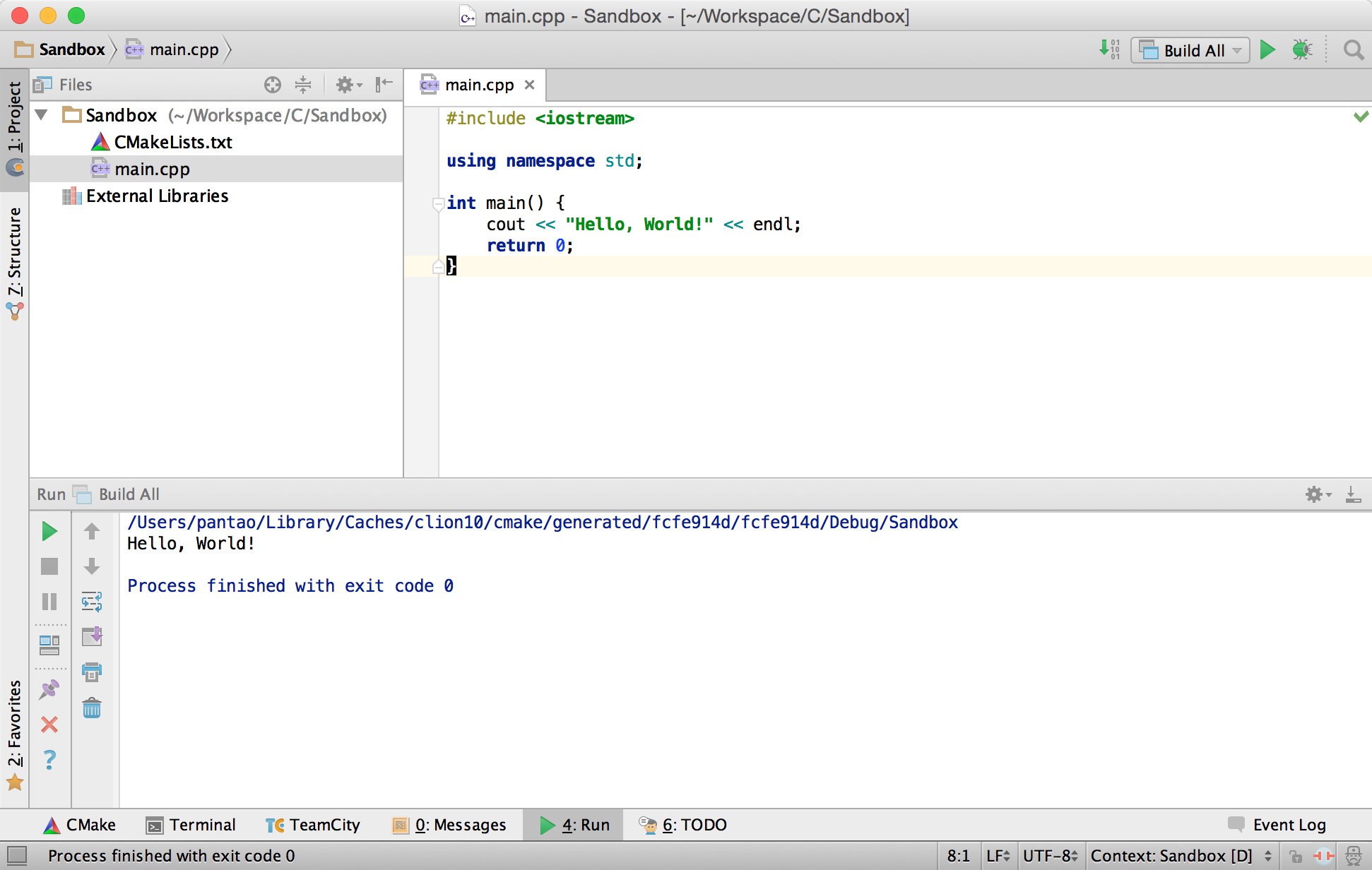
/etc/init.d/gitlab start今天逛 jetbrains,本来是想看看 WebStorm 以及 PHPStorm 是否有更新,然后突然发现,居然出了 CLion了,果断下载试用了一翻,由于我只是 C/C++ 的 Hello World 党,所以,也不法太过于深入的使用,下面这个只是一个 Hello World 程序的截图,现在也几乎所有的工作都可以在 Jet Brains 家族产品里完成了,我就在想,如果哪天我有钱了,我一定把这所有的产品都买了,其实这也不失为一种销售方式,先让程序员使用,当程序员有钱了再付费,至少有一个,我现在是不会再考虑其它的产品了。
工具还没有找到,但是可以使用未正常工具:
在解压之后的目录下面执行:
./gradlew fatjar
然后:
 java -jar build/libs/JetbrainsPatchKeygen-1.0.jar
 Jetbrains's Product Patch or Keygen.
 Crack by Rover12421.
 Http://Www.Rover12421.Com
 Please support genuine(https://www.jetbrains.com).

 Please select product:
 1. RubyMine
 2. PyCharm
 3. WebStorm
 4. PhpStorm
 5. AppCode
 6. Clion
 7. Idea
 6
 Please enter your username :
 pantao
 Clion need patch
 Please enter your Clion install path or clion.jar path :
 /Applications/CLion.app/Contents/lib/clion.jar
 Find Key. Patch...
 ---------------------------------------
 ===== LICENSE BEGIN =====
 5796-D28740T
 0000088K5JIFTVoEUDCBQv1t1xs4yT
 1wVs7vpdY5qzSL9xH66zj6nD2Z2w64
 qCB1oiIHnpWOKbrjIYIKMW7qpx0fe8
 ===== LICENSE END =====
好吧,不好意思了,我把 CLion 的注册码了也给暴露出来了,也看到了没,可以破解 RubyMine、PyCharm、WebStorm、PhpStorm、AppCode、Clion、Idea共计七个产品。
MongoDB 中数据的基本单元,非常类似于关系型数据库中的行,但更具有表现力;Collection 可以看作是一个动态模式(Dynamic Schema)的表;MongoDB 的一个实例可以拥有多个相互独立的数据库 ( Database),每一个数据库都拥有自己的集合;_id ,这个键在文档所属的集合中是唯一的;MongoDB 自带了一个简单但功能强大的 JavaScript Shell ,可用于管理 MongoDB 的实例或数据操作。文档是 MongoDB 的核心概念,文档就是键值对的有序集,下面的即是以 JavaScript 语言表现的一份文档:
{
    "greeting" : "Hello, world!"
}
在绝大多数情况下,文档的键是字符串(除了少数例外),键可以使用任意的UTF-8 字符。
\0 (空字符),这个字符用于表示键的结尾;. 和 $ 具有特殊意义,只能在特定环境下使用,通常这两个字符是被保留的,如果使用不当的话,驱动程序会有提示。MongoDB 不但区分类型,还区分大小写,下面的两个文档是不同的:
{
    "foo" : "bar"
}
与:
{
    "Foo" : "bar"
}
另一个重要的事项是, MongoDB 的文档不能有重复的键,例如:
{
    "greeting" : "Hello, world!",
    "greeting" : "Hello, MongoDB!"
}
文档中的键/值对是有序的:
{
    "x" : 1,
    "y" : 2
}
与:
{
    "y" : 2,
    "x" : 1
}
是不同的。
集合就是一组文档。如果将 MongoDB 中的一个文档比喻为关系型数据库中的一行,那么一个集合就相当于一张表。
集合是动态模式的,这意味着一个集合里面的文档可是各式各样的,如何下面两个文档就可以出现一个集合里面:
{
    "greeting" : "Hello, world!"
},
{
    "foo" : 5
}
上面的两个文档,除了值不同外,键也不同,但是不建议像上面那样做,同样的文档,我们一般还是放在一个特定的集合里面更好,不管是速度、效率还是结构上来讲,都要更好。
集合使用名称进行标识,集合名称可以是满足下列条件的任意 UTF-8 字符串:
"");\0 字符(空字符),这个字符表示集合名的结束;system. 开头,这是为系统集合保留的前缀,例如: system.users 这个集合保存着数据库的用户信息,而 system.namespaces 集合保存着所有数据库集合的信息;$ ,因为某些系统生成的集合中饮食 $ 。组织集合的一种惯例是使用 . 分隔不同命名空间的了集合,比如一个具有博客功能的应用可能包含两个集合,分别是 blog.posts 和 blog.authors。
在 MongoDB 中,多个文档组成集合,而多个集合可以组成数据库,一个 MongoDB 可以承载我个数据库,每个数据库拥有 0 个或者多个集合,每个数据库都有独立的权限,即便是在磁盘上,不同的数据库也放置在不同的文件中。
数据库通过名称来标识,这点与集合类似,数据库名可以是满足以下条件的任意 UTF-8 字符串:
"";/、\、.、"、*、<、>、:、|、?、$(一个空格)、\0(空字符);在这里我们需要记住一点,数据库名最终会变成文件系统中的文件,而数据库名就是相应的文件名,这是数据库名有如此多限制的原因。
另外,有一些数据库名是保留的,可以直接访问这些有特殊语言的数据库,如下:
admin:
从身份验证的角度来讲,这是 root 数据库,如果有一个用户添加到这个数据库,则这个用户将拥有所有数据库的权限;
local
这个数据库永远都不可以复制,且一台服务器上所有的本地集合都可以存储在这个数据训中;
config
MongoDB 用户分片设置时,分片信息会存储在 config 数据库中。
把数据库名称添加到集合名称前,得到集合的完全限定名,即 命名空间 namespace,命名空间的长度不得超过 121 字节,而实际应用中,应该小于100字节。
通常,MongoD 作为网络服务器来运行,客户端可连接到该服务器并执行操作。要安装 MongoDB ,可以从官方网站下载相应的适合你系统的版本(http://www.mongodb.org/downloads)。下载完成之后,解压,并把解压之后得到的文件夹复制或者移到至最终你想安装的目录即可。
我将其安装在了 /Users/pantao/Workspace/MongoDB 这个目录,同时,我将 MongoDB 的 bin 目录加入了PATH变量中:
vi ~/.bash_profile
加入如下一行:
export PATH="/Users/pantao/Workspace/MongoDB/bin:$PATH"
保存之后,运行:
source ~/.bash_profile
这个时候,我就可以直接在任何地方启动 MongoDB 或者进行相关的数据库操作了,使用 mongod 命名启动服务器:
pantaodeMacBook-Pro:MongoDB pantao$ mongod
2015-04-21T10:00:06.302+0800 I STORAGE  [initandlisten] exception in initAndListen: 29 Data directory /data/db not found., terminating
2015-04-21T10:00:06.302+0800 I CONTROL  [initandlisten] dbexit:  rc: 100
出现上面这个错误是因为 /data/db 目录不存在,若启动时,不指定任何参数, MongoDB 会默认使用 /data/db 目录存储数据,我们可以使用 --dbpath 来指定其它的路径,比如我使用的是下面这样的命令启动的:
mongod --dbpath /Users/pantao/Workspace/MongoDB/db
上面这个是我的工作目录,直接将 MongoDB 的程序和数据库放在一起,我方便学习管理。
MongoDB 自带有 JavaScript Shell ,可以Shell 中使用命令行与 MongoDB 实例交互,Shell非常有用,通过它可以执行管理操作,检查运行实例,亦或是做其它尝试。
使用 mongo 命令启动 shell:
pantaodeMacBook-Pro:MongoDB pantao$ mongo
MongoDB shell version: 3.0.2
connecting to: test
Welcome to the MongoDB shell.
For interactive help, type "help".
For more comprehensive documentation, see
    http://docs.mongodb.org/
Questions? Try the support group
    http://groups.google.com/group/mongodb-user
Server has startup warnings:
2015-04-21T10:03:18.997+0800 I CONTROL  [initandlisten]
2015-04-21T10:03:18.997+0800 I CONTROL  [initandlisten] ** WARNING: soft rlimits too low. Number of files is 256, should be at least 1000
>
启动时, shell 会打印出当前 shell 的版本号,连接到了哪个库以及一些帮助信息等,这是一个功能完备的 JavaScript 解释器,可以运行任意 JavaScript 程序,比如使用 JavaScript 标准库或者定义以及调用 JavaScript 函数等。
shell 是一个独立的 MongoDB客户端,启动时, shell 会连到 MongoDB 服务器的 test 数据库,并将数据库连接赋值给合局变量 db ,这个变量是通过 shell访问 MongoDB 的主要入口点,可以使用 db 查看当前指向哪个数据库:
> db
test
除了JavaScript语法外,MongoDB 还提供了一些语法糖,以帮助我们更好的管理数据库,比如:
> use foobar
switched to db foobar
这个时候我们可以看到数据库已经切换到 foobar 数据库了:
> db
foobar
在 shell 中查看查看或操作数据,会用到4个基本操作:创建、读取、更新、删除,即 CRUD 操作;
通过 db.createCollection() 函数可以先创建一个集合:
> db.createCollection("blog")
{ "ok" : 1 }
insert 可以将一个文档添加到集合中:
> post = {"title": "这是一篇文章", "content": "这是文章的内容。","date" : new Date()}
{
    "title" : "这是一篇文章",
    "content" : "这是文章的内容。",
    "date" : ISODate("2015-04-21T02:22:52.899Z")
}
这是一个有效的 MongoDB 文档,所以可以用 insert 方法将其保存到集合中。
> db.blog.insert(post)
WriteResult({ "nInserted" : 1 })
接着可以使用 find 方法查找这篇文章:
> db.blog.find()
{ "_id" : ObjectId("5535b574b705494e688e218a"), "title" : "这是一篇文章", "content" : "这是文章的内容。", "date" : ISODate("2015-04-21T02:22:52.899Z") }
可以看到我们的数据都已经完整的保存下来了,同时,MongoDB 还为我们自动生成了一个 _id 参数。
find 与 findOne 方法可以用于查询集合里的文档:
> db.blog.findOne()
{
    "_id" : ObjectId("5535b574b705494e688e218a"),
    "title" : "这是一篇文章",
    "content" : "这是文章的内容。",
    "date" : ISODate("2015-04-21T02:22:52.899Z")
}
find 与 findOne 可以接受一个查询文档作为限定条件,使用 find 时,shell 会自动显示最多 20 个匹配的文档,也可以获取更多文档。
使用 update 修改博客文章,它至少接受两个参数,第一个是限定条件,第二个是新文档,比如我们现在要给 post 加上评论列表:
> post.comments = []
[ ]
然后,用新版本的 post 替换标题为 《这是一篇文章》的文章:
> db.blog.update({"title":"这是一篇文章"},post)
WriteResult({ "nMatched" : 1, "nUpserted" : 0, "nModified" : 1 })
> db.blog.findOne()
{
    "_id" : ObjectId("5535b574b705494e688e218a"),
    "title" : "这是一篇文章",
    "content" : "这是文章的内容。",
    "date" : ISODate("2015-04-21T02:22:52.899Z"),
    "comments" : [ ]
}
可以看到,comments 已经更新到原来的那个 post 中去了。
使用 remove 可以删除集合中的文档,若没有任何限定参数,它将删除集合中的所有数据,也可以像下面这样,删除标题为《这是一篇文章》的文章:
> db.blog.remove({"title":"这是一篇文章"})
WriteResult({ "nRemoved" : 1 })
> db.blog.find()
>
MongoDB 的文档与 JavaScript 中的对象相近,因而可以认为类似于 JavaScript 中的 JSON,JSON 是一种简单的数据表示方式,仅有 6种数据类型,分别为 null、bool、number、string、array 和 object。
MongoDB在保留 JSON 基本键/值对特性的基础上,添加了其它的一些数据类型:
null用于表示空值或者不存在的字段:
{
    "x" : null
}
bool 布尔型只有两个值 true 与 false:
{
    "x" : true,
    "y" : false
}
number 数值shell 默认使用 64位浮点型数值,对于整型值,可使用 NumberInt 类或 NumberLong 类:
{
    "pi" : 3.14,
    "x" : 3,
    "ni" : NumberInt("3"),
    "nl" : NumberLong("3")
}
string 字符串UTF-8 类型的字符串都可以表示为字符串类型的数据:
{
    "x" : "this is a string.",
    "y" : "这是一个NB的字符串"
}
date 日期日期被存储 为自新纪元以来经过的毫秒数,不存储时区:
{
    "x" : new Date()
}
regular expression 正则表达式在进行查询时,我们可以直接使用正则表达式作为值,语法与 javascript 的相同:
{
    "x" : /foobar/i
}
array 数组数据列表或数据集可以表达为数组:
{
    "a" : ["x", "y" , "z"]
}
object id 对象ID对象ID是一个 12 字节的ID,它是文档的唯一标识:
{
    "x" : ObjectId()
}
object id 以以下方式生成:
|0|1|2|3|4|5|6|7|8|9|10|11|
|  时间戳  | 机器|PID|   计数器      |
hash);_id若插入文档时,没有提供 _id 键
object 内嵌文档文档可以嵌套其它文档,被嵌套的文档作为父文档的值:
{
    "o" : {
        "name" : "child object"
    }
}
binary data 二进制数据任意字节的字符串,它不直直接在 shell 中使用,如果要将非 utf-8 字符保存到数据库中,二进制数据是唯一的实现方式。
javascript 代码查询和文档中可以包括做生意 JavaScript 代码:
{
    "script" : function() { /* code goes here */ }
}
timestamps 时间戳不同于 Date 类型的时间戳值,它是一个 64位长度的值,它是:
time_t 值,(Unix 时间戳)除了像前面那样使用 shell 连接数据库外,我们还可以在连接数据时指定服务器地址、端口号以及数据名等参数,比如:
mongo mongo-db.onmr.com:30000/ahaInsight
启动时,可以让 mongo shell 不连接任何的 mongod ,可以通过 --nodb 参数:
mongo --nodb
启动之后,我们可以在需要时执行 new Mongo(hostname) 命令就可以连接到想要连接的 mongod 了:
> conn = new Mongo("host.name:30000")
connection to host.name:30000
> db = conn.getDB("dbname")
dbname
在使用 shell 的过程中,还可以随时使用 help 命令查看帮助:
help
    db.help()                    help on db methods
    db.mycoll.help()             help on collection methods
    sh.help()                    sharding helpers
    rs.help()                    replica set helpers
    help admin                   administrative help
    help connect                 connecting to a db help
    help keys                    key shortcuts
    help misc                    misc things to know
    help mr                      mapreduce

    show dbs                     show database names
    show collections             show collections in current database
    show users                   show users in current database
    show profile                 show most recent system.profile entries with time >= 1ms
    show logs                    show the accessible logger names
    show log [name]              prints out the last segment of log in memory, 'global' is default
    use <db_name>                set current database
    db.foo.find()                list objects in collection foo
    db.foo.find( { a : 1 } )     list objects in foo where a == 1
it                           result of the last line evaluated; use to further iterate
    DBQuery.shellBatchSize = x   set default number of items to display on shell
    exit                         quit the mongo shell
除了交互式的使用 shell 外,我们还可以将命令保存在一个文件中,比如 script.js ,然后使用 mongo 命令直接执行它们,一次可以传入多个文件名,mongo shell 会依次执行传入的脚本,然后退出:
mongo script.js script1.js
如果希望指定主机和端口来运行上面的脚本,还可以这样做:
mongo --quiet host.name:30000/dbname script.js script1.js
--quiet 可以让 mongo shell不打印 MongoDB shell version... 这样的提示信息。
在交互式的命令行中,还可以使用 load() 函数加载并运行脚本:
> load("script.js")
i am a string printed by script.js
>
知道这个之后,我们可以把一些能用的函数保存到一个文件里面,然后再将他们加载进 shell 交互界面里面来:
创建一个名为 connectTo.js 的文件,内容如下:
/**
 * 链接到指定的数据库,然后将 db 指向这个链接
 */
var connectTo = function(port, dbname) {
    if (!port) {
        port = 27017;
    }

    if (!dbname) {
        dbname = "test"
    }

    db = connect("localhost:" + port + "/" + dbname)
    return db
}
然后我们进入 shell :
> typeof connectTo
undefined
> load("connectTo.js")
true
> typeof connectTo
function
>
我们可以使用脚本让能用的管理和任务自动化,比如,我们想在每一次 shell 启用时,都加载上面定义的那个函数,这个时候我们可以用到一个名为 .mongorc.js 的文件。
在自己的家目录中(不同的系统都不一样),新建一个名为 .mongorc.js 的文件,然后写入下面这些内容:
print("你好,我来自 .mongorc.js 文件")
然后,重新进入 shell:
mongo
MongoDB shell version: 3.0.2
connecting to: test
你好,我来自 .mongorc.js 文件
>
该文件一般用得最多的就是用于删除一些比较危险的 shell 辅助函数,比如删除数据库、索引等,比如下面这样的:
var no = function() {
    print("Not no my watch.");
}

// 禁止删除数据库
db.dropDatabase = DB.prototype.dropDatabase = no;

// 禁止删除集合
DBCollection.prototype.drop = no;

// 禁止删除索引
DBCollection.prototype.dropIndex = no;shell 默认的提示是一个 > 符号,我们可以对该符号进行定制,比如最简单的是,在每一个提示符前面加上一个当前时间,这样我们就可以很容易大概的知道,一些需要长时间执行的操作到底用了多久时间了:
prompt = function() {
    return (new Date()) + "> ";
}
再一次进入 shell:
mongo
MongoDB shell version: 3.0.2
connecting to: test
Tue Apr 21 2015 13:06:40 GMT+0800 (CST)>
Tue Apr 21 2015 13:06:43 GMT+0800 (CST)>db
test
另一个方便的提示是显示当前正在使用的数据库:
prompt = function() {
    if (typeof db == 'undefined') {
        return '(nodb)>';
    }

    // 检查最后使用的数据库操作
    try {
        db.runCommand({getLastError:1});
    }
    catch (e) {
        print(e);
    }
    return db + "> ";
}
再一次进入 shell:
mongo
MongoDB shell version: 3.0.2
connecting to: test
test> shell 对多行编辑很有限,若编辑了多行,突然发现前面有一行有错误,这是不能修改的,但是它提供了一种方法,让你可以在 shell 中很访问的使用外部的第三方编辑器,保存并退出编辑器之后,会对你修改的值进行重新解析,并重新加载回 shell 中,同样使用 .mongorc.js,在其中加入下面这一行:
EDITOR = "/usr/bin/vim"
然后进入 shell:编辑一个复杂一点儿的变量:
mongo
MongoDB shell version: 3.0.2
connecting to: test
> var post = {
... title: "这是一篇文章的内容",
... content: "这是一篇文章的标题",
... author: "潘韬"
... }
> post
{ "title" : "这是一篇文章的内容", "content" : "这是一篇文章的标题", "author" : "潘韬" }
> edit post
> post
{ "title" : "这是一篇文章的标题", "content" : "这是一篇文章的内容", "author" : "潘韬" }
> 绝大多数时候,我们可以使用 db.collectionName 这种方式访问一个数据库中的集合,但是也有例外,比如 db.version 就不能访问到名称为 version 的集合,因为 version 是 db 的一个方法名,可以用来显示当前的数据库版本信息。那么我们就得使用其它的方法了,比如:
> db.getCollection("version");
test.version
有些时候,我们的集合里面还可能使用了很多变态的奇怪的名称,比如 &$*%#,使用 db.&$*%# 是非法的,但是我们却可以使用 db.getCollection("&$*%#") 来获取该集合,同样的,我们还有一种更加直接的方法,就是类似于JavaScript的数组访问语法,像下面这样:
db["&$*%#"].find()吐槽过程中随便写了点东西,可以很多地方欠周全,不过差不多吧应该。
这么久以来,我听着最恶心的就是H5这两个字符,H5是什么?它是 HTML5 ,也就是 HTML 第五版在中国的IT圈里面的一种缩写,最开始是因为淘宝,腾讯等大公司将自己的以前的 wap 与 3g 网站(也就是3G时代以前手机端的网站,使用的是简化的HTML技术)改成 h5 网站,二级域名使用的是 h5.xxx.com 这种的,人家的意思是”这是一个基于 HTML 5 技术的网站“,就像以前的这是一个基于 WAP 技术的网站是一个意思,但是,中国的IT人总是会创出很多”有意思“的行话来,比如,H5,但是,那我们暂且认同这种说法吧,暂且把 H5 定义为 HTML5 的简称,那我们来看看 HTML5 是什么?
HTML5是HTML最新的修订版本,2014年10月由万维网联盟(W3C)完成标准制定。目标是取代1999年所制定的HTML 4.01和XHTML 1.0标准,以期能在互联网应用迅速发展的时候,使网络标准达到符合当代的网络需求。广义论及HTML5时,实际指的是包括HTML、CSS和JavaScript在内的一套技术组合。它希望能够减少网页浏览器对于需要插件的丰富性网络应用服务(Plug-in-Based Rich Internet Application,RIA),例如:Adobe Flash、Microsoft Silverlight与Oracle JavaFX的需求,并且提供更多能有效加强网络应用的标准集。
具体来说,HTML5添加了许多新的语法特征,其中包括 <video>、<audio>和<canvas>元素,同时集成了SVG内容。这些元素是为了更容易的在网页中添加和处理多媒体和图片内容而添加的。其它新的元素如<section>、<article>、<header>和<nav>则是为了丰富文档的数据内容。新的属性的添加也是为了同样的目的。同时也有一些属性和元素被移除掉了。一些元素,像<a>、<cite>和<menu>被修改,重新定义或标准化了。同时APIs和DOM已经成为HTML5中的基础部分了。HTML5还定义了处理非法文档的具体细节,使得所有浏览器和客户端程序能够一致地处理语法错误。
上面这两段是引用自维基百科的解释,其实说白了,HTML5就是提供了更多特性的 HTML。那我们再来看 HTML 是什么,还是引用维基百科的解释:
超文本标记语言(英文:HyperText Markup Language,HTML)是为“网页创建和其它可在网页浏览器中看到的信息”设计的一种标记语言。HTML被用来结构化信息——例如标题、段落和列表等等,也可用来在一定程度上描述文档的外观和语义。1982年由蒂姆·伯纳斯-李创建,由IETF用简化的SGML(标准通用标记语言)语法进行进一步发展的HTML,后来成为国际标准,由万维网联盟(W3C)维护。 HTML档案最常用的扩展名(扩展名)为.html,但是有如DOS等的旧操作系统限制扩展名最多为3个文字符号,所以.htm扩展名也允许使用。而如今.htm扩展名的使用较为减少。
编者可以使用任何基本的文本编辑器(例如Notepad等)或所见即所得的HTML编辑器来编辑HTML文件。 早期的HTML语法规则定义较为松散,这有助于不熟悉网络出版的人使用或变更。网页浏览器接受这类的文件,使之可以显示语法不严格的网页。随着时间的流逝,官方标准渐渐趋于严格的语法,但是浏览器继续显示一些仍不合乎标准的HTML。使用XML的严格规则的XHTML(可扩展超文本标记语言)是W3C计划中的HTML的接替者。虽然很多人认为它已经成为当前的HTML标准,但是它实际上是一个独立的、和HTML平行发展的标准。W3C目前建议使用XHTML 1.1、XHTML 1.0或者HTML 4.01标准编写网页,但已有许多网页转用较新的HTML5编码撰写(如Google)。
不知道说到这里各位理解HTML5和HTML了没,如果没有理解,可以想想下面这种场景:
XX写一篇文章,发布到网站上面去,文章嘛,有标题,有摘要,有段落,有列表,还有可能有插图,但是这个该怎么写呢?我得让浏览器知道哪些是标题,哪些又是段落,哪些又是列表嘛,怎么办?这个时候可以先告诉浏览器,我用HTML标准来写文章吧,你就按HTML的标准来理解我给你的数据就可以了,所以,大家可以看到,任何一个网页的源代码的第一行都是声明,我这是一个HTML文档,而且,还申明到了,我这个文档用的是什么版本的HTML,比如,我们以前用得最多的:
<!DOCTYPE html PUBLIC "-//W3C//DTD XHTML 1.0 Transitional//EN" "http://www.w3.org/TR/xhtml1/DTD/xhtml1-transitional.dtd">
上面这一行告诉我们,我这个文档是HTML文档,遵守的是 XHTML 1.0 版本的协议,而且不需要很严格的执行这个标准备(Transitional说明的),若你(指的是浏览器)不知道我这个版本的HTML的协议(就是规范)是什么样儿的时候,你可以下载http://www.w3.org/TR/xhtml1/DTD/xhtml1-transitional.dtd这个文件,这个文件会告诉你,我的具体规范是什么。
而当我们用HTML5之后,改变的第一个就是上面这一行,我们不再需要按上面这样写了,就按下面这样写就可以了:
<!DOCTYPE html>
简单吧,就告诉你,我是HTML文档,对于低版本的浏览器,他们会选择一个自己支持的最新的HTML规范去解释这份文档,而对于支持HTML5标准的浏览器,就会直接按HTML5规范来解释了。
然后,不是有一个标题嘛,标题在HTML里面共分为六级,就是 h1,h2,h3,h4,h5,h6,看到没?h5,这个在HTML里面表示的是第五级标题,而如果你在HTML里面没有出现 H1,h2,h3,h4 的话,是不允许直接出现 h5 的,若就只是一篇文章,我们就应该直接使用 h1,所以,吐槽杂志这四个字在HTML里面是这样的:<h1>吐槽杂志</h1>,然后就是段落了,那是 p 干的活,表示,被我包着的文本是一个段落,比如:<p>我是一个段落</p>,同样的,列表有 ul ,即 unordered list,意思为无顺序的列表,ol,即 ordered list,意思是有顺序的列表,比如下面这样的一个示例,要做黄焖鸡要有几步?看下面这几步:
<ol>
    <li>杀鸡</li>
    <li>开火</li>
    <li>焖煮</li>
</ol>
上面这五行,浏览器看到之后,就会知道了,哦,这是一个有序列表,那有序列表该这么显示(说一下,li 不读李,而是 list item,即列表项):
1. 杀鸡
2. 开火
3. 焖煮
看到没,HTML里面其实就是通过各种各样的标签来标记不同意义的内容而已,到现在为止,我还只是说到了 HTML,CSS和JS都还没有涉及,如果没有CSS和JS,HTML的网页在浏览器里面看起像下面这样的:
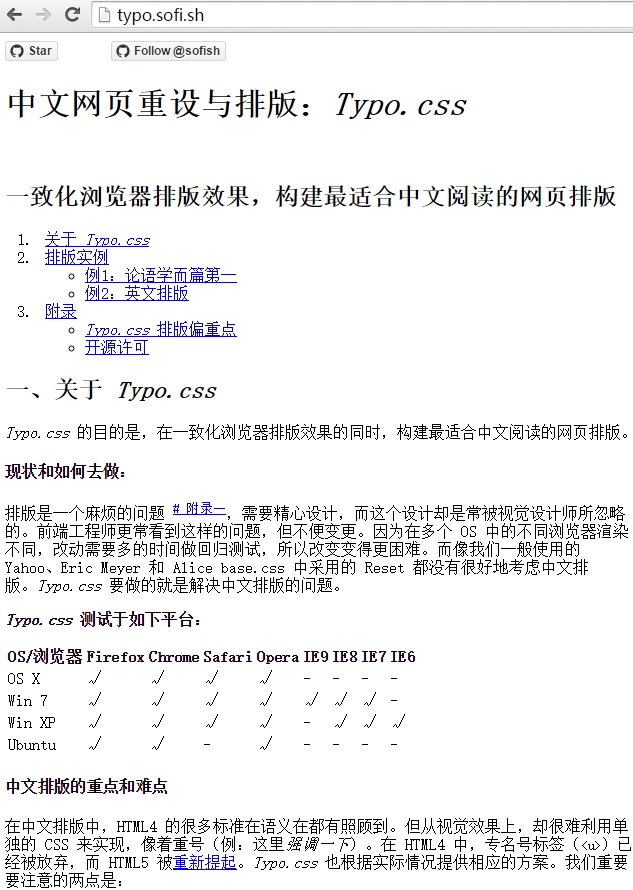
是不是很丑,其实这个就是HTML在浏览器里面的表现,而为什么有的字体大一点,有的黑一点,有在粗一点,那是因为浏览器通过对HTML结构的解析,然后知道不同的文本都表示的不同的意义的,比如最上面的”中文网页重设与排版:Typo.css“这一段,它是 h1 标签,一级标题,也就是一个网页里面权重最高的文本,所以,它认为应该字体大一点,粗一点,颜色深一点,我们把同样的一份没有CSS和JS的HTML文档放在不同的浏览器里面打开,显示的效果也是不一定一样的,这是因为,我认为 20号字体最能表示 h1,但是可以你却认为24号才行,但是大家基本上的理解也都还差不多,但是虽然差不多,也还是有差异,这个差异,就是所谓的浏览器兼容性(仅仅只是HTML层的,相应的CSS与JS也有兼容性问题),对同样的事物的理解不一样,才是导致兼容性存在的根本原因,但是,兼容性没关系,也都是有解决办法的。
然后,随着互联网的发展,越来越多的人感觉,我们是不是可以让网页文档(HTML文档)更加漂亮一点,这个时候,有一些NB的人就走到了一起,想到了CSS:
层叠样式表(英语:Cascading Style Sheets,简写CSS),又称串样式列表、级联样式表、串接样式表、层叠样式表、階層式樣式表,一种用来为结构化文档(如HTML文档或XML应用)添加样式(字体、间距和颜色等)的计算机语言,由W3C定义和维护。目前最新版本是CSS2.1,为W3C的推荐标准。CSS3现在已被大部分现代浏览器支持,而下一版的CSS4仍在开发过程中。
根据上面的这个解释,应该明白了吧,HTML太丑了,那我就用CSS来样式化他,你把我现在不管你认为H1 应该是多大的字体,反正我告诉你了,我这个文档,H1必须显示成 30号字体,你把你们自己的想法都别体现出来,听我的就成了,我就是想让我的读者看到 30 号字体大号的标题,那我们怎么做了,只要下面这样斥可以了:
h1 {
    font-size: 30pt;
}
这个时候,浏览器就会拿我定义的规则覆盖他们各自自己的规则了,最后字体显示成了 30号字体,同样的,除了字体大小,CSS还提供了很多很多的选择器(用来指定哪一个HTML元素的),用来定义几乎所有的HTML元素,还提供了很多的关于样式的描述,比如 颜色:color,字体:font-family,背景色:background-color等等,通过CSS,让我们可以把一份特别特别丑陋的HTML文档变得更加美观,也正是这个时候,才出现的一个新的工种,网页设计师,因为只有在存在一种技术美化网页的时候,网页设计师才能把自己的想法变成现实,这个时候,那一群工作在网站技术一线的人就分为了网页美工(对网页进行简单的设计和把设计转成HTML+CSS)和后台程序两种,记着,这个时候还没有称之为前端,而我有幸,正好是从那个时代就接触了互联网(04年了解,05年入行)。那是 Web 1.0 时代,再发展,网民越来越多,想法也越来越多,他们不再只是想着看,还想着,我看了之后是不是可以告诉你我的读后的感受?我是不是可以参与到你的话题里面去?慢慢地,这种想法被大家都认同之后,可以让访问者留言的网站出现了,这个时候,网站与读者间有了简单的交互,我写了一篇《怎么做黄焖鸡》的文章,然后有一个读者不认同我的这种做法,就可以在文章最下面的留言框里面写上自己的想法,然后点击提交,然后,他说的话,别的读者也可以看得到,然后别的读者可能又有别的想法,他们也同样可以接着在下面写上自己的想法,这个时候,BBS、博客们就出现了(我这里所说的只是网页上的BBS,其实BBS出现得更早,只是不是以网页的形式出现而已),再接着往下发展,就只是发发评论还是不行啊,那么网站主们为了方便访问者更好的参与交流中来,就想出了各种各样的方法,而最简单的方法就是让死气沉沉的网页动起来,那么,引出了JavaScript了:
JavaScript,一种直译式脚本语言,是一种动态类型、弱类型、基于原型的语言,内置支持类。它的解释器被称为JavaScript引擎,为浏览器的一部分,广泛用于客户端的脚本语言,最早是在HTML网页上使用,用来给HTML网页增加动态功能。然而现在JavaScript也可被用于网络服务器,如Node.js。在1995年时,由网景公司的布兰登·艾克,在网景导航者浏览器上首次设计实现而成。因为网景公司与昇阳公司合作,网景公司管理层次结构希望它外观看起来像Java,因此取名为JavaScript。但实际上它的语义与Self及Scheme较为接近[4]。为了获取技术优势,微软推出了JScript,与JavaScript同样可在浏览器上运行。为了统一规格,1997年,在ECMA(欧洲计算机制造商协会)的协调下,由网景、昇阳、微软和Borland公司组成的工作组确定统一标准:ECMA-262。因为JavaScript兼容于ECMA标准,因此也称为ECMAScript[5]。
上面的定义可能有一些拗口,简单来说,JavaScript可以在浏览器里面运行,运行之后可以产生各种各样的动作,比如让一个标题从左向右走着跑马灯,而不再是定在那里不动等等,这个时候的网页越来越有趣味,以前可能就是在文章的最下面有一个评论框,但是现在却不一样了,文章最下面就一个“点我打开评论框”,然后用户点一下,就在网页里面弹出一个对话框来,用户可以在对话框里面输入内容,然后点击确定,就添加好评论了,这样一来,网页的读者参与感越来越强,再往后发展,才产生一个新的工种 ,用户体验设计师,他们是一群研究与提升读者在你的网页里面的感受的,再往后发展为交互体验设计师(就是我们Ocean的工种),但是交互体验只是在想各种各样的办法和理论来告诉你,怎么做更好,但是他们本身却并不会做,比如,Ocean告诉你:当网页往下翻到第500像素的位置的时候,叮当猫从网页的左边跳出来,然后出来一个气泡,里面一个一个字的出现一句话:大家好,我叫呆小当。
那么,什么人去把这种想法付诸实现呢?前端,那我们应该知道前端干的活儿了吧,前端就是把前端设计师、交互设计师的各种各样的想法变成实际的实现的人,那前端具体要怎么实现上面的那个想法呢?下面这样的:
写一个JS程序,这个JS程序要监听这么几件事情:a) 网页现在在什么位置? b) 若滑动到 500 的话,让叮当猫从左边跳出来,然后出来一个气泡……
但是JS要怎么实现这些动效?它用到了CSS,前面说过CSS是用来样式化HTML文档的,怎么用?先用CSS把叮当猫在网页里面隐藏,比如下面这样的:
.doraemon-cat {
    display: none
}
这个表示,.doraemoney-cat 这个名字的图片,它的展示方式(display)为 不显示(none,即什么也没有)
然后当网页滑动到 500 px 的时候, js 通过 css 把这个图片的 display 属改成 block(以以块显示)
然后再控制其它的如文字出来哪之类的。
知道没,前端需要的技能是HTML+CSS+JavaScript这三种技术的完美配合才能达到最佳效果的,所以,当大家尤其是某某自己在说自己是做前端的的时候,我就只有在心里呵呵一声了,而这个也正是我本来来这里应该做的事情,将交互设计师的创业与想法通过HTML+CSS+JavaScript变成实现。一个不会JS,一个不会CSS,三条腿能稳当,少一条怎么可能站得起来?即使站起来了,随便小风小浪一吹一打就倒了,这也就是为什么我们现在的整个前端架构为什么这么脆弱的原因了。
那么,我们为什么前端又有兼容性呢?其实原因还是因为浏览器对同样的东西的理解不一样导致的,比如,js 里面 alert 这个东西,在 IOS 的浏览器里面显示成半透明的白色,而Android可以显示成半透明的黑色,这就是兼容性,但是并没有谁对谁错,只是理解不一样而已,但是,但是,又但是,对各种不同环境下对同样的东西作出不一样的解释这种现象,说成无法解决的问题,我就只能哈哈一下了。
有兼容性本身并不可怕,我们可以尽可能的少用那些有兼容性问题的特性,或者我们可以很明确的为不同的浏览环境做不同的处理,但是,一般情况下,都不可能出现,IOS 有,Android却没有的特性,也就是说,不管是什么功能,只要是HTML有的特性,那么浏览器里面一般都会有,只要是CSS里面有的特性,各种不同的浏览器里面也一般都会有,JS也一样,只是解释不太一样,我们在完成一个作品(我叫完成一个作品,而不是完全一个任务)的时候,用一个很简单的规避方式就能避免这些问题,但是,现在我们有的人的做法是,自己不知道这里面的异同,然后以自己浅薄的那一点点知识来告诉更加不懂的人:这就是这样的,没有办法,技术是实现不了的,就有点儿让人接受不了了,这让我想起去年,我在学习一个叫作 Ionic 的新技术的时候,在Android里面,导航条就是跑在屏幕的最上面,而在 iOS 的时候,就是我想要的,导航条在下面,我当时在网上各种圈子里面各种吐槽,说一个这么成熟的框架居然还有这种Bug,犯这种SB错误,然而,某一天,当我很仔细的翻看了人家官方的文档之后,我瞬间就想往地缝里钻,人家说得很明白,系统在 Android 环境下,默认导航条在上面,iOS 下,默认导航条在下面,若要在修改默认设置,只需要设置:
navigator.position = "bottom"或者 "top" 即可,
而我现在对于某些人的想法就是这样的,………………
在 http://segmentfault.com/ 上面看到的问题,回答了之后,人家才告诉我问的不是CSS相关的,所以,实现方式就放在这里了吧:
<!DOCTYPE html>
<html lang="zh-CN">
<head>
    <meta charset="utf-8"/>
    <title>纯CSS实现的手表</title>
    <style>
        @keyframes tik {
            from {
                transform:rotate(0deg);
                -ms-transform:rotate(0deg);
                -moz-transform:rotate(0deg);
                -webkit-transform:rotate(0deg);
                -o-transform:rotate(0deg);
            }
            to {
                transform:rotate(360deg);
                -ms-transform:rotate(360deg);
                -moz-transform:rotate(360deg);
                -webkit-transform:rotate(360deg);
                -o-transform:rotate(360deg);
            }
        }

        @-moz-keyframes tik {
            from {
                transform:rotate(0deg);
                -ms-transform:rotate(0deg);
                -moz-transform:rotate(0deg);
                -webkit-transform:rotate(0deg);
                -o-transform:rotate(0deg);
            }
            to {
                transform:rotate(360deg);
                -ms-transform:rotate(360deg);
                -moz-transform:rotate(360deg);
                -webkit-transform:rotate(360deg);
                -o-transform:rotate(360deg);
            }
        }

        @-webkit-keyframes tik {
            from {
                transform:rotate(0deg);
                -ms-transform:rotate(0deg);
                -moz-transform:rotate(0deg);
                -webkit-transform:rotate(0deg);
                -o-transform:rotate(0deg);
            }
            to {
                transform:rotate(360deg);
                -ms-transform:rotate(360deg);
                -moz-transform:rotate(360deg);
                -webkit-transform:rotate(360deg);
                -o-transform:rotate(360deg);
            }
        }

        @-o-keyframes tik {
            from {
                transform:rotate(0deg);
                -ms-transform:rotate(0deg);
                -moz-transform:rotate(0deg);
                -webkit-transform:rotate(0deg);
                -o-transform:rotate(0deg);
            }
            to {
                transform:rotate(360deg);
                -ms-transform:rotate(360deg);
                -moz-transform:rotate(360deg);
                -webkit-transform:rotate(360deg);
                -o-transform:rotate(360deg);
            }
        }
        #clock {
            width: 200px;
            height: 200px;
            background: #f0f0f0;
            border: 1px solid #ccc;
            border-radius: 50%;
            position: relative;
        }
        #pointer {
            width: 10px;
            height: 10px;
            background: #e0e0e0;
            border: 1px solid #ccc;
            border-radius: 50%;
            position: absolute;
            top: 50%;
            left: 50%;
            margin-top: -5px;
            margin-bottom: -5px;
            animation: tik 60s;
            -moz-animation: tik 60s;
            -webkit-animation: tik 60s;
            -o-animation: tik 60s;
        }
        #pointer:before {
            content: "";
            display: block;
            height: 95px;
            width: 2px;
            background: #282828;
            position: absolute;
            bottom: 100%;
            left: 50%;
            margin-left: -1px;
        }
    </style>
</head>
<body>
<div id="clock">
    <div id="pointer"></div>
</div>
</body>
</html>
点击下面这个网址还可以看运行效果:
https://pub.ofcrab.com/usr/sandbox/html5/css3-clock/www/index.html
Go语言的语言符号又称记法元素,共包括5类,标签符(identifier)、关键字(keyword)、操作符(operator)、分隔符(delimiter)、字面量(literal),它们是组成Go语言代码和程序的最基本单位。
Go语言的所有源代码都必须由 Unicode 编码规范的 UTF-8 编码格式进行编码。
一、标识符
在Go语言代码中,每一个标识符可以代表一个变更或者一个类型(即标识符可以被看作是变量或者类型的代号或者名称),标识符是由若干字母、下划线(_)和数字组成的字符序列,第一个字符必须为字母。同时,使用一个标识符在使用前都必须先声明。在一个代码块中,不允许重复声明同一个标识。
代码包声明(
package PKG_NAME)并不算是一个声明,因为代码包名称并不出现在任何一个作用域中,代码包声明语句的目的只是为了鉴别若干源码文件是否属于同一个代码包,或者指定导入代码包时的默认代码包引用名称。一个限定标识符代表了对另一个代码包中的某个标识符的访问,这需要两个条件:
 1. 另一个代码包必须事情由Go语言的导入声明 `import` 导入;
 2. 某个标识符在代码包中是可导出的。
标识符可导出的前提条件有下面这两个:
 1. 标识符名称中的第一个字符必须是大写;
 2. 标识必须是被声明在一个代码包中的变量或者类型的名称,或者是属于某个结构体类型的字段名称或者方法名称。
在Go语言中还存在一类特殊的标识符,叫作预定义标识符,这类标识符随Go语言的源码一同出现,主要包括以下几种:
error true、false 以及 iotaappend、cap、close、complex、copy、delete、imag、len、make、new、panic、print、println、real和 recover由一个下划线表示的标识 _ 为空标识符,它一般被用在一需要引入一个新绑定声明中,如:
import _ "runtime/cgo"
二、关键字
关键字是指被编程语言保留页不让编程人员作为标识符使用的字符序列。因此,关键字也称为保留字。
Go 语言中所有的关键只有25个:
import、packagechan、const、func、interface、map、struct、type、vargo、select、break、case、continue、default、defer、else、fallthrough、for、goto、if、range、return、switch三、字面量
简单来说,字面量就是表示值的一种标记法,但是在Go语言中,字面量的含义要更广一些:
用户构造各种自定义的复合数据类型的类型字面量,如下面这个字面量表示了一个名称为 Person 的自定义结构体类型:
type Person struct {
  Name string
  Age uint8
  Address string
}
用于表示复合数据类型的值的复合字面量,更确切地讲,它会被用来构造类型 Struct(结构体)、Array(数组)、Slice(切片)和Map(字典)的值。如下面的字面量可以表示上面的那个 Person 结构体类型的值:
Person(Name: "Eric Pan", Age: 28, Address: "Beijing China"}
四、类型
一个类型确定了一类值的集合,以及可以在这些值上施加的操作。类型可以由类型名称或者类型字面量指定,类型分为基本类型和复合类型,基本类型的名称可以代表其自身,比如:
var name string
string 即为一个基本类型,Go 语言中的基本类型有:bool、byte、int/uint、int8/uint8、int16/uint16、int32/uint32、int64/uint64、float32、float64、complex64、complex128,共18个,基本类型的名称都必须预定义标识符。除了 bool 与 string 外,其它的都称为数值类型。
除了基本类型外,Go语言还有八个复合类型:Array(数组)、Struct(结构体)、Function(函数)、Interface(接口)、Slice(切片)、Map(字典)、Channel(通道)以及Pointer(指针)。
复合类型一般由若干(包括0)个其他已被定义的类型组合而成,如定义一本书的结构体:
type Book struct {
     Name string
     ISBN string
     Press string
     TotalPages uint16
}
Go语言中的类型又可以分为静态类型和动态类型,一个变量的静态类型是指在变量声明中示出的那个类型,绝大多数类型的变量都只拥有静态类型,唯独接口类型的变量例外,它除了拥有静态类型之外,还拥有动态类型,这个动态类型代表了在运行时与该变量绑定在一起的值的实际类型。
每一个类型都会有一个潜在类型,如果这个类型是一个预定义的类型(也就是基本类型),或者是一个由类型字面量构造的复合类型,那么它的潜在类型就是它自身,比如 string 类型的潜在类型就是 string,在上面提到的 Book 的潜在类型就是 Book,但是如果一个类型并不属于上述情况,那么这个类型的潜在类型就是在类型声明中的那个类型的潜在类型,比如我们按以下方式声明一个 MyString 类型:
type MyString string
MyString 类型的潜在类型就是 string 类型的潜在类型,实际上,我们可以将 MyString 看作是 string 类型的一个别名,在Go 语言中的基本数据类型 rune 类型就是如此,它可以看作是 uint32 类型的一个别名类型,其潜在类型就是 uint32 ,但是一类要注意, MyString 与 string 却并不是一个相同的类型。
潜在类型在声明过程中是具有可传递性的,如下面我们再声明一个 iString 类型:
type iString MyString
iString 类型的潜在类型同样就是 string 类型。
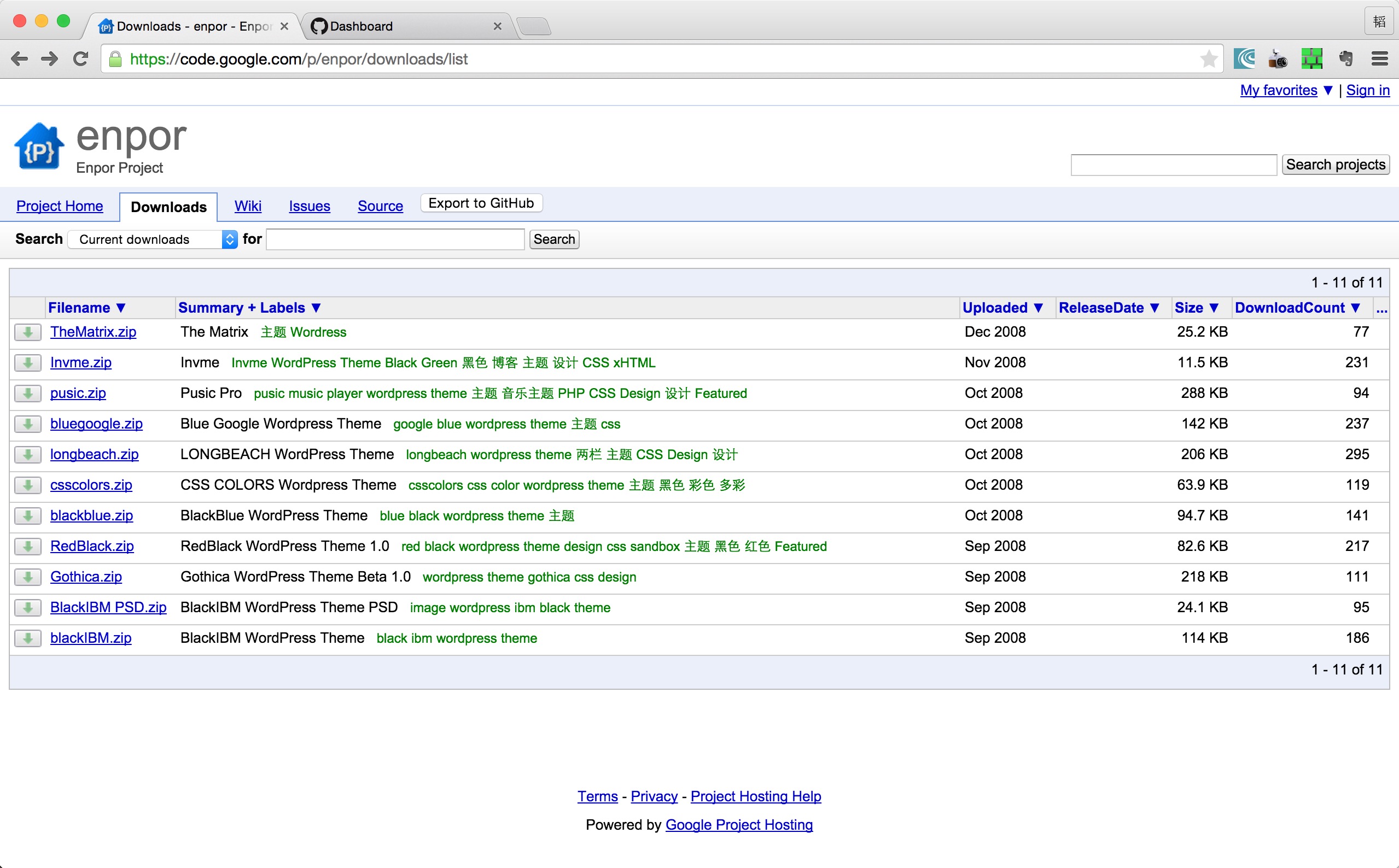
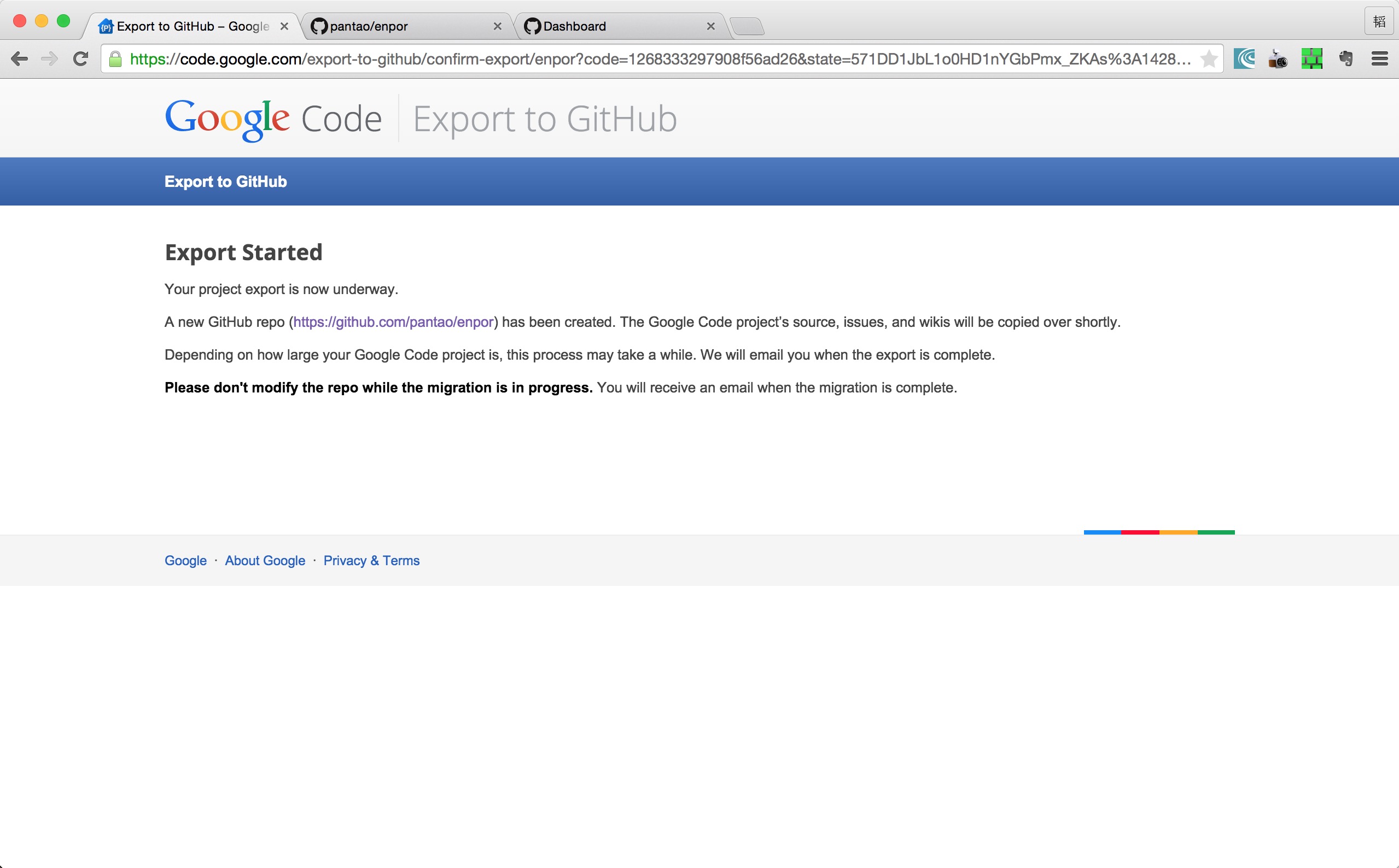
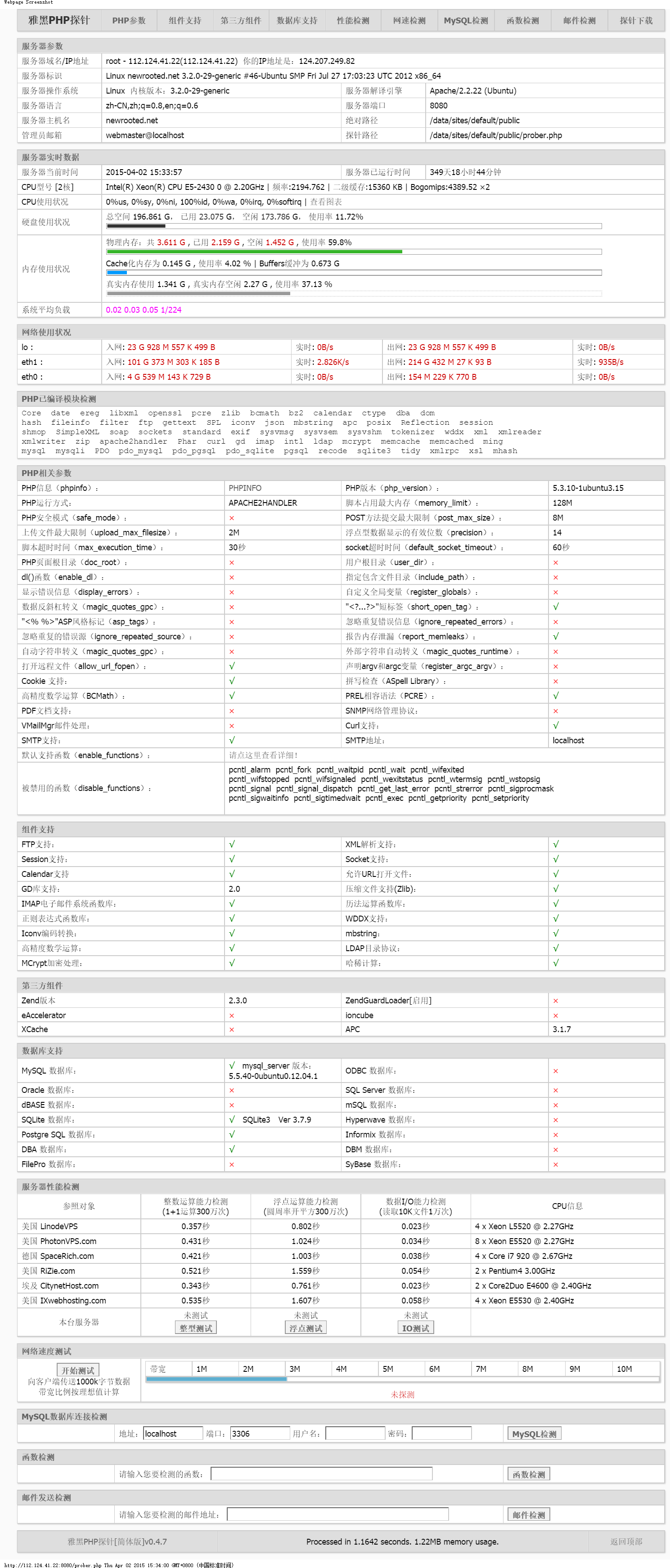
因为 Github ,Google Code 也快好关闭了,截图一张,作为留念,那个激情燃烧的岁月,哥也曾经是一枚热心的码农网民:
我的Github地址:http://github.com/pantao
本文章将展示如何安装一个提供 ISPConfig 3 的基于 CentOS 7 的服务器,ISPConfig 3是一个网页服务器控制面板工具,通过它,你可以通过网页浏览器管理以下这些软件:nginx 网页服务器、postfix 邮件服务器、mysql 数据库服务器、BIND 域名解析服务器、pureFTPd 文件服务器、SpamAssassin、ClamAV、Mailman等,从 ISPConfig 3 开始,其已经可以完美支持Nginx服务器了。
你可以通过下面这两个链接地址下载该镜像:
我你爱我吗的是最小安装版,然后按自己的需要安装。
我是在我的 MacbookPro 上面跑Parallels Desktop 虚拟机安装的 CentOS 7,其IP地址为:10.211.55.6,使用域名 centos7.localserver.com 域作为主机名。
/etc/hosts若你喜欢使用 nano 编辑器,使用以下命令安装:
yum -y install nano
安装 wget 工具:
yum -y install wget
我使用的是 vi ,所以就不安装其它的编辑器了,在以下的所有步骤里面,我也将全部都使用 vi 编辑文件。
/etc/hosts:vi /etc/hosts
内容如下:
127.0.0.1   localhost localhost.localdomain localhost4 localhost4.localdomain4
10.211.55.6 centos7.localserver.com
::1         localhost localhost.localdomain localhost6 localhost6.localdomain6
设置 hostname 为 centos7.localserver.com:
echo 'centos7.localserver.com' > /etc/hostname
若您只想使用CentOS默认的防火墙软件,则可以直接跳过此步。
关闭并禁用 CentOS 默认的 Firewall 软件:
systemctl stop firewalld.service
systemctl disable firewalld.service
运行结果如下:
[root@localhost ~]# systemctl stop firewalld.service
[root@localhost ~]# systemctl disable firewalld.service
rm '/etc/systemd/system/dbus-org.fedoraproject.FirewallD1.service'
rm '/etc/systemd/system/basic.target.wants/firewalld.service'
使用以下命令查看当前的 Firewall 状态:
firewall-cmd --state
运行结果如下:
[root@localhost ~]# firewall-cmd --state
not running
接着安装新的软件:
yum -y install net-tools NetworkManager-tui
Selinux 是CentOS的一个安装性扩展,我个人感觉一般都用不着该扩展,启用他,还会给我们系统的使用和管理带来很多麻烦的事儿,所以,我一般都直接关闭该扩展。关闭该扩展只需要将 /etc/selinux/config 中的 SELINUX 项设置为 disabled 即可:
vi /etc/selinux/config
作如下设定:
# This file controls the state of SELinux on the system.
# SELINUX= can take one of these three values:
#     enforcing - SELinux security policy is enforced.
#     permissive - SELinux prints warnings instead of enforcing.
#     disabled - No SELinux policy is loaded.
SELINUX=disabled
# SELINUXTYPE= can take one of three two values:
#     targeted - Targeted processes are protected,
#     minimum - Modification of targeted policy. Only selected processes are protected.
#     mls - Multi Level Security protection.
SELINUXTYPE=targeted
保存修改之后,还必须重启一次系统:
reboot最近我的一个项目刚刚上线(日PV > 500W),流量突然之间很大,但是由于我们前期仅仅只是想小范围测试,所以没有准备足够的服务器资源,导致整个应用的访问均变得很慢,最主要的是我们的应用需要从服务器端向多个第三方发起多次请求,而每一次请求都会需要很长的时间,所以,整个应用几乎就到了不能使用的地步了。
排查原因之后,我们的服务器完全没有问题,而问题就是出在了当我们向第三方发起请求之后,第三方需要5分钟左右的时间才能给出结果,这个时候我们前端没有做任何的过滤,这使得有了12406效应,就是我们不出结果,导致前端的用户就一直的试这么一个恶性循坏,临时性的想到的一个办法就是我在我们的应用服务器前端再加一台服务器,若在短时间内,请求次数超过某个阈值,我就直接拒绝请求,使用了 Nginx 的 ngx_http_limit_req_module 模块。
在 /etc/nginx/nginx.conf 文件中,加入如下代码:
http {
    limit_req_zone $binary_remote_addr zone=one:10m rate=20r/s;

    ...
}
上面这一行的作用是:
然后在我们的 server 中添加如下代码:
server {
    limit_req zone=one burst=5;
    ...
}
作用为:
升级 CentOS 6.5 上的 OpenSSH 至 6.8p1 版:
mv /etc/ssh /etc/ssh.bak

yum -y install gcc* make perl pam pam-devel zlib zlib-devel openssl-devel

wget http://ftp.openbsd.org/pub/OpenBSD/OpenSSH/portable/openssh-6.8p1.tar.gz

tar zxvf openssh-6.8p1.tar.gz

cd openssh-6.8p1

yum -y remove systemtap-client git openssh

vi version.h

./configure --prefix=/usr --sysconfdir=/etc/ssh --with-pam --with-zlib --with-md5-passwords

make && make install && make clean

cp contrib/redhat/sshd.init /etc/init.d/sshd
chkconfig --add sshd
service sshd start

yum install systemtap-client git@charset "utf-8";
/**
* iPhone 4/4s landscape & portrait
*/
@media only screen
and (min-device-width: 320px)
and (max-device-width: 480px)
and (-webkit-device-pixel-ratio: 2)
and (device-aspect-ratio: 2/3) {
}
/**
* iPhone 4/4s portrait
*/
@media only screen
and (min-device-width: 320px)
and (max-device-width: 480px)
and (-webkit-device-pixel-ratio: 2)
and (device-aspect-ratio: 2/3)
and (orientation:portrait) {
}
/**
* iPhone 4/4s landscape
*/
@media only screen
and (min-device-width: 320px)
and (max-device-width: 480px)
and (-webkit-device-pixel-ratio: 2)
and (device-aspect-ratio: 2/3)
and (orientation:landscape) {
}
/**
* iPhone 5/5s landscape & portrait
*/
@media only screen
and (min-device-width: 320px)
and (max-device-width: 568px)
and (-webkit-min-device-pixel-ratio: 2) {
}
/**
* iPhone 5/5s portrait
*/
@media only screen
and (min-device-width: 320px)
and (max-device-width: 568px)
and (-webkit-min-device-pixel-ratio: 2)
and (orientation: portrait) {
}
/**
* iPhone 5/5s landscape
*/
@media only screen
and (min-device-width: 320px)
and (max-device-width: 568px)
and (-webkit-min-device-pixel-ratio: 2)
and (orientation: landscape) {
}
/**
* iPhone 5/5s landscape & portrait
*/
@media only screen
and (min-device-width: 414px)
and (max-device-width: 736px)
and (-webkit-min-device-pixel-ratio: 3) {
}
/**
* iPhone 5/5s portrait
*/
@media only screen
and (min-device-width: 414px)
and (max-device-width: 736px)
and (-webkit-min-device-pixel-ratio: 3)
and (orientation: portrait) {
}
/**
* iPhone 5/5s landscape
*/
@media only screen
and (min-device-width: 414px)
and (max-device-width: 736px)
and (-webkit-min-device-pixel-ratio: 3)
and (orientation: landscape) {
}
/**
* Galaxy S3 landscape & portrait
*/
@media screen
and (device-width: 320px)
and (device-height: 640px)
and (-webkit-device-pixel-ratio: 2) {
}
/**
* Galaxy S3 portrait
*/
@media screen
and (device-width: 320px)
and (device-height: 640px)
and (-webkit-device-pixel-ratio: 2)
and (orientation: portrait) {
}
/**
* Galaxy S3 landscape
*/
@media screen
and (device-width: 320px)
and (device-height: 640px)
and (-webkit-device-pixel-ratio: 2)
and (orientation: landscape) {
}
/**
* Galaxy S4 landscape & portrait
*/
@media screen
and (device-width: 320px)
and (device-height: 640px)
and (-webkit-device-pixel-ratio: 3) {
}
/**
* Galaxy S4 portrait
*/
@media screen
and (device-width: 320px)
and (device-height: 640px)
and (-webkit-device-pixel-ratio: 3)
and (orientation: portrait) {
}
/**
* Galaxy S4 landscape
*/
@media screen
and (device-width: 320px)
and (device-height: 640px)
and (-webkit-device-pixel-ratio: 3)
and (orientation: landscape) {
}
/**
* Galaxy S5 landscape & portrait
*/
@media screen
and (device-width: 360px)
and (device-height: 640px)
and (-webkit-device-pixel-ratio: 3) {
}
/**
* Galaxy S4 portrait
*/
@media screen
and (device-width: 360px)
and (device-height: 640px)
and (-webkit-device-pixel-ratio: 3)
and (orientation: portrait) {
}
/**
* Galaxy S4 landscape
*/
@media screen
and (device-width: 360px)
and (device-height: 640px)
and (-webkit-device-pixel-ratio: 3)
and (orientation: landscape) {
}
/**
* HTC One landscape & portrait
*/
@media screen
and (device-width: 360px)
and (device-height: 640px)
and (-webkit-device-pixel-ratio: 3) {
}
/**
* HTC One portrait
*/
@media screen
and (device-width: 360px)
and (device-height: 640px)
and (-webkit-device-pixel-ratio: 3)
and (orientation: portrait) {
}
/**
* HTC One landscape
*/
@media screen
and (device-width: 360px)
and (device-height: 640px)
and (-webkit-device-pixel-ratio: 3)
and (orientation: landscape) {
}
/**
* iPad Mini landscape & portrait
*/
@media only screen
and (min-device-width: 768px)
and (max-device-width: 1024px)
and (-webkit-min-device-pixel-ratio: 1) {
}
/**
* iPad Mini portrait
*/
@media only screen
and (min-device-width: 768px)
and (max-device-width: 1024px)
and (orientation: portrait)
and (-webkit-min-device-pixel-ratio: 1) {
}
/**
* iPad Mini landscape
*/
@media only screen
and (min-device-width: 768px)
and (max-device-width: 1024px)
and (orientation: landscape)
and (-webkit-min-device-pixel-ratio: 1) {
}
/**
* iPad 1/2 landscape & portrait
*/
@media only screen
and (min-device-width: 768px)
and (max-device-width: 1024px)
and (-webkit-min-device-pixel-ratio: 1) {
}
/**
* iPad 1/2 portrait
*/
@media only screen
and (min-device-width: 768px)
and (max-device-width: 1024px)
and (orientation: portrait)
and (-webkit-min-device-pixel-ratio: 1) {
}
/**
* iPad 1/2 landscape
*/
@media only screen
and (min-device-width: 768px)
and (max-device-width: 1024px)
and (orientation: landscape)
and (-webkit-min-device-pixel-ratio: 1) {
}
/**
* iPad 3/4 landscape & portrait
*/
@media only screen
and (min-device-width: 768px)
and (max-device-width: 1024px)
and (-webkit-min-device-pixel-ratio: 2) {
}
/**
* iPad 3/4 portrait
*/
@media only screen
and (min-device-width: 768px)
and (max-device-width: 1024px)
and (orientation: portrait)
and (-webkit-min-device-pixel-ratio: 2) {
}
/**
* iPad 3/4 landscape
*/
@media only screen
and (min-device-width: 768px)
and (max-device-width: 1024px)
and (orientation: landscape)
and (-webkit-min-device-pixel-ratio: 2) {
}
/**
* Galaxy Tab 10.1 landscape & portrait
*/
@media
(min-device-width: 800px)
and (max-device-width: 1280px) {
}
/**
* Galaxy Tab 10.1 portrait
*/
@media
(max-device-width: 800px)
and (orientation: portrait) {
}
/**
* Galaxy Tab 10.1 landscape
*/
@media
(max-device-width: 1280px)
and (orientation: landscape) {
}
/**
* Asus Nexus 7 landscape & portrait
*/
@media screen
and (device-width: 601px)
and (device-height: 906px)
and (-webkit-min-device-pixel-ratio: 1.331)
and (-webkit-max-device-pixel-ratio: 1.332) {
}
/**
* Asus Nexus 7 portrait
*/
@media screen
and (device-width: 601px)
and (device-height: 906px)
and (-webkit-min-device-pixel-ratio: 1.331)
and (-webkit-max-device-pixel-ratio: 1.332)
and (orientation: portrait) {
}
/**
* Asus Nexus 7 landscape
*/
@media screen
and (device-width: 601px)
and (device-height: 906px)
and (-webkit-min-device-pixel-ratio: 1.331)
and (-webkit-max-device-pixel-ratio: 1.332)
and (orientation: landscape) {
}
/**
* Kindle Fire HD 7" landscape & portrait
*/
@media only screen
and (min-device-width: 800px)
and (max-device-width: 1280px)
and (-webkit-min-device-pixel-ratio: 1.5) {
}
/**
* Kindle Fire HD 7" portrait
*/
@media only screen
and (min-device-width: 800px)
and (max-device-width: 1280px)
and (-webkit-min-device-pixel-ratio: 1.5)
and (orientation: portrait) {
}
/**
* Kindle Fire HD 7" landscape
*/
@media only screen
and (min-device-width: 800px)
and (max-device-width: 1280px)
and (-webkit-min-device-pixel-ratio: 1.5)
and (orientation: landscape) {
}
/**
* Kindle Fire HD 8.9" landscape & portrait
*/
@media only screen
and (min-device-width: 1200px)
and (max-device-width: 1600px)
and (-webkit-min-device-pixel-ratio: 1.5) {
}
/**
* Kindle Fire HD 8.9" portrait
*/
@media only screen
and (min-device-width: 1200px)
and (max-device-width: 1600px)
and (-webkit-min-device-pixel-ratio: 1.5)
and (orientation: portrait) {
}
/**
* Kindle Fire HD 8.9" landscape
*/
@media only screen
and (min-device-width: 1200px)
and (max-device-width: 1600px)
and (-webkit-min-device-pixel-ratio: 1.5)
and (orientation: landscape) {
}
/**
* Non-Retina Screens
*/
@media screen
and (min-device-width: 1200px)
and (max-device-width: 1600px)
and (-webkit-min-device-pixel-ratio: 1) {
}
/**
* Retina Screens
*/
@media screen
and (min-device-width: 1200px)
and (max-device-width: 1600px)
and (-webkit-min-device-pixel-ratio: 2)
and (min-resolution: 192dpi) {
}
/**
* Apple Watch
*/
@media
(max-device-width: 42mm)
and (min-device-width: 38mm) {
}
/**
* Moto 360 Watch
*/
@media
(max-device-width: 218px)
and (max-device-height: 281px) {
}从昨天至现在,叮当钱包终于算是上线了,虽然还有很多不完善,但是至少已经开始接受大家的考验了……转载玖富官方报导:
年2月开始,继京东推出“白条”,阿里、腾讯先后推出“花呗”、“信用付”等互联网金融产品等,支持用户在线上消费的应用场景。

业界疯传的“叮当钱包”于3月23日晚间悄然上线,面向18岁-28岁人群,打造年轻人专属的信用零钱包。“叮当钱包”1.0版本主推“虚拟信用卡”功能,与“白条”、“花呗”、“信用付”不同的是,叮当钱包支持 “随用随取,立即到账”,最低50元取现, 2分钟闪电到账。
与传统信用卡相比,申请叮当虚拟信用卡不需要任何书面材料,门槛很低,只需要1步淘宝授权,2分钟即可让每个人拥有一张属于自己的虚拟信用卡。依据消费流水,可获得3000至10万元的授信额度。

叮当钱包1.0版本融合了大数据挖掘及机器学习技术,2分钟在线评估额度,把消费价值转换为信用额度。采用毫秒级数据实时搜索,机器学习监测网络欺诈技术,通过分析用户的性别、地域、偏好、下单时间、下单金额等,对用户进行分类和评级。根据内容数据定义多组标签,得到用户的精准画像。同时1.0版本中加入了人脸识别技术。
安全方面,叮当钱包采取权威机构层层加密技术,实时秒级告警大数据隐私保护。中国金融认证中心(CFCA)为叮当钱包提供国家级权威安全认证,对交易合同进行认证加密,可校验、防篡改。叮当钱包采用云计算数据安全策略对数据进行安全隔离、访问控制、加密存储、加密传输等,以保护每个用户的数据安全与隐私。
叮当钱包是玖富旗下移动互联网金融品牌。玖富(9fbank.com)成立于2006年,是中国领先的移动互联网金融服务公司。2014年国家权威机构评级报告里玖富在行业内综合竞争力排名前三。玖富的信用风控技术在业内领先,曾向十多家银行总行进行风控技术输出。旗下公司与Lendingclub、Zopa、Zestfinance等同时位列2014全球金融科技创新50强,并成为唯一入选的中国公司。
叮当钱包目前已正式上线,微信公众账号搜索【叮当钱包】或【iDoraemoney】或扫描二维码进入。叮当钱包目前正在遴选1000名天使用户,感兴趣者可微信报名申请,天使用户可以参与后续的产品迭代和设计,以及叮当后续组织的相关活动。

在北京已经有些时日了,最近一直在忙的一个项目——叮当钱包,马上就要和大家网页啦,它是为87后设计,它是属于每个年轻人的信用零钱包,只需简单淘宝授权,即可把您的消费能力转化为叮当信用额度,1分钟激活叮当虚拟信用卡。在信用额度内,可随时随地提现,立即到帐。还款方式可选择30天内一次性还清或者分期还款,缺钱再也不用麻烦朋友了。

叮当钱包在玖富孙和叮当刘的规划下完成,玖富孙和叮当刘均来自民生银行总行,有数十年从业经验,风控模型由来自美国运通公司建模大牛栋爷指导完成,大数据分析和机器学习由谷歌归国NB攻城狮阿璞亲自操刀。叮当钱包的全自动云计算数字安全系统由老牌数字安全专家大山及花旗银行出身的强哥共同组建。众多牛人的鼎力支持,胸怀天下、心系苍生的叮当团队,经历了无数个不眠不休的夜晚,攻克了一个又一个前所未有的挑战,推出了叮当虚拟信用卡。我们懂房奴、懂卡奴、懂单肾狗、懂剁手党,懂那些小清新的萌,懂那些高大上的屌,懂缺钱的痛、懂还钱的窘,因为我们就是这样一群人。本着让所有同类“申请不受限、Money马上见”的原则,力求打造最贴心、最暖心的互联网金融产品。
叮当钱包的品牌背景叮当钱包是玖富旗下的移动互联网金融品牌。玖富(9fbank.com)成立于2006年,是中国最早的互联网金融公司之一,专注于为小微企业主、个体工商户、上班族及学生党更便捷、更快速的微金融服务。
在小微金融信用评估上,先后引入德国IPC技术、美国FICO评分国际先进技术(全世界2/3信用卡发卡行采用该技术),并独创基于移动互联网大数据闪电授信的3I技术,2014年玖富金融科技创新入选全球50强。
中国金融认证中心为叮当钱包提供国家级权威安全认证,对交易合同进行认证加密,可校验、防篡改。叮当钱包采用云计算数据安全策略对数据进行安全隔离、访问控制、加密存储、加密传输等,以保护每个用户的数据安全与隐私。
叮当钱包是玖富旗下品牌,继承了玖富金融体系的创新基因。玖富曾与中国银行总行、农业银行总行、工商银行、建设银行等28家银行总行签约合作,玖富自主研发的“中小银行CCP云金融网络平台”现已接入 8000家银行网点。
在中国社科院“中国网贷评价体系”中玖富稳坐前三,9年积累沉淀,搭建微金融“开放生态链”,建立180家金融服务中心,服务954万客户。为个人信用借款需求方与个人理财客户供给方搭建开放式的大数据云服务平台。

“叮当钱包(Doraemoney)”是专为年轻人设计的信用零钱包,名字来源于哆啦A梦的口袋。致力于帮助每一个有梦想、爱拼搏的年轻人解决各种难题,在年轻人追梦的旅途上一路陪伴。目前,叮当钱包已与706青年空间、追梦网、时间胶囊等青春领导品牌达成战略合作,共同倡导“让青春多一秒狂奔,让梦想多一种可能”的拼搏态度。
Xcode 是苹果官方推出的用于开发运行于苹果产品(如 iPad、iPhone、Mac 等)中的应用的集成开发环境,Xcode 提供了管理整个开发工作流的所有工具——从创建应用到测试、优化以及推荐应用至 App Store。
在 Mac 打开 App Store 应用,搜索 Xcode ,然后下载最新版本,它是一个免费的应用,当下载完成之后,系统会自动安装它,然后就可以在 Launchpad 中找到它的启动图标了,如下图所示:

Xcode 在一个工作窗口中整合了代码编辑、用户界面设计、资源文件管理、测试以及调度等所有功能,同时窗口中的所有组件都可以根据你的自身喜好进行自定义,比如文件选择器在一个区域中,然后将文件的文件编辑器放在另一个区域中,当你选择一个用户对象时,它的文档同时出现在其旁边等。
您还可以让整个界面只显示出你需要显示的,将其它无关你项目的功能隐藏,比如你可以让整个窗口只显示你的源代码树以及你的用户界面布局,或者你还可以让一个窗口的功能分成多个窗口显示,或者在一个窗口中通过 Tabs 方式进行功能的划分。
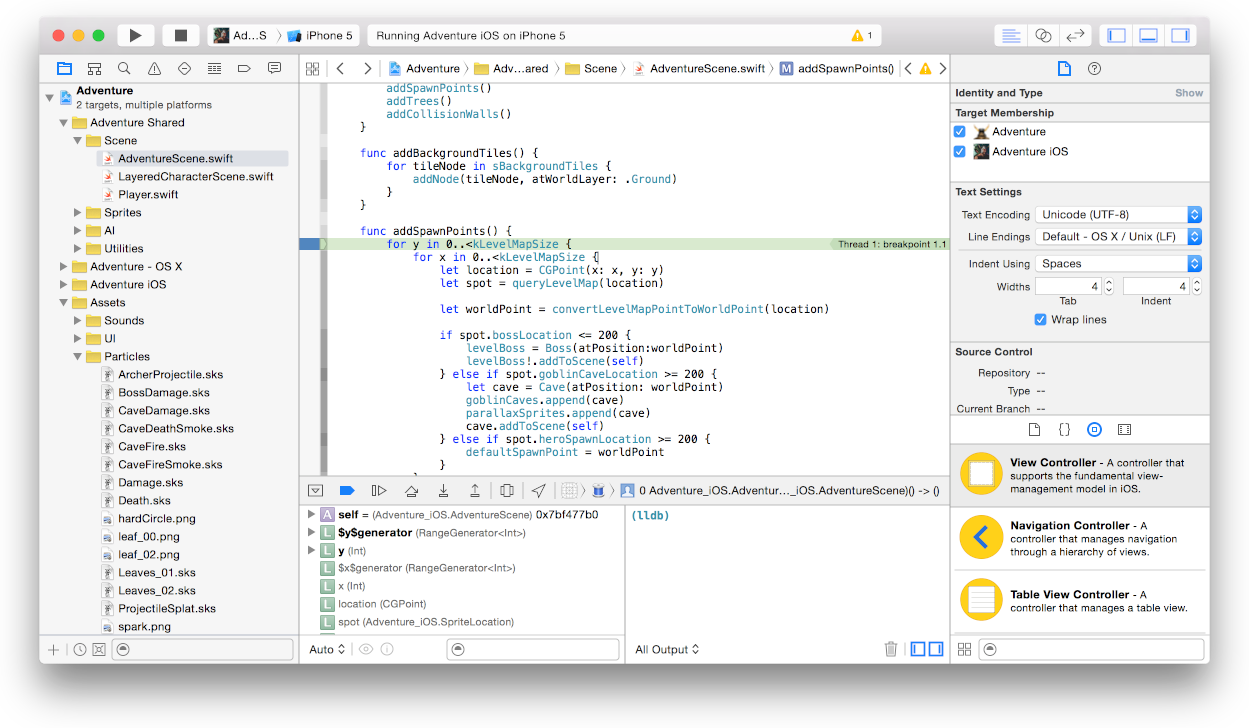
不管你使用的是 Objective-C、Swift、C、C++ 还是多种语言都有使用,Xcode 都会自动的对你的代码进行检测,并猜测出你所当前编辑的语言,当发现你的代码存在一个错误时,代码编辑器会自动的高亮该错误,若可能,它还会给出修改意见,Xcode 还提供了快速且高效的代码提示出自动完成功能,同时还提供了很多拿来即用的代码片段或者源代码文件模板,对于 Swift 语言,您还可以在不构建或运行应用的前提下直接在 Playground 里面运行并在可视化的环境下实时预览结果。
你可以很方便的让代码编辑器同时显示一个文件的多种视图或者在一个视图中一次性查看多个文件,Search-and-replace (翻译与替换)让你可以快速且安全的在整个项目中搜索并替换代码。
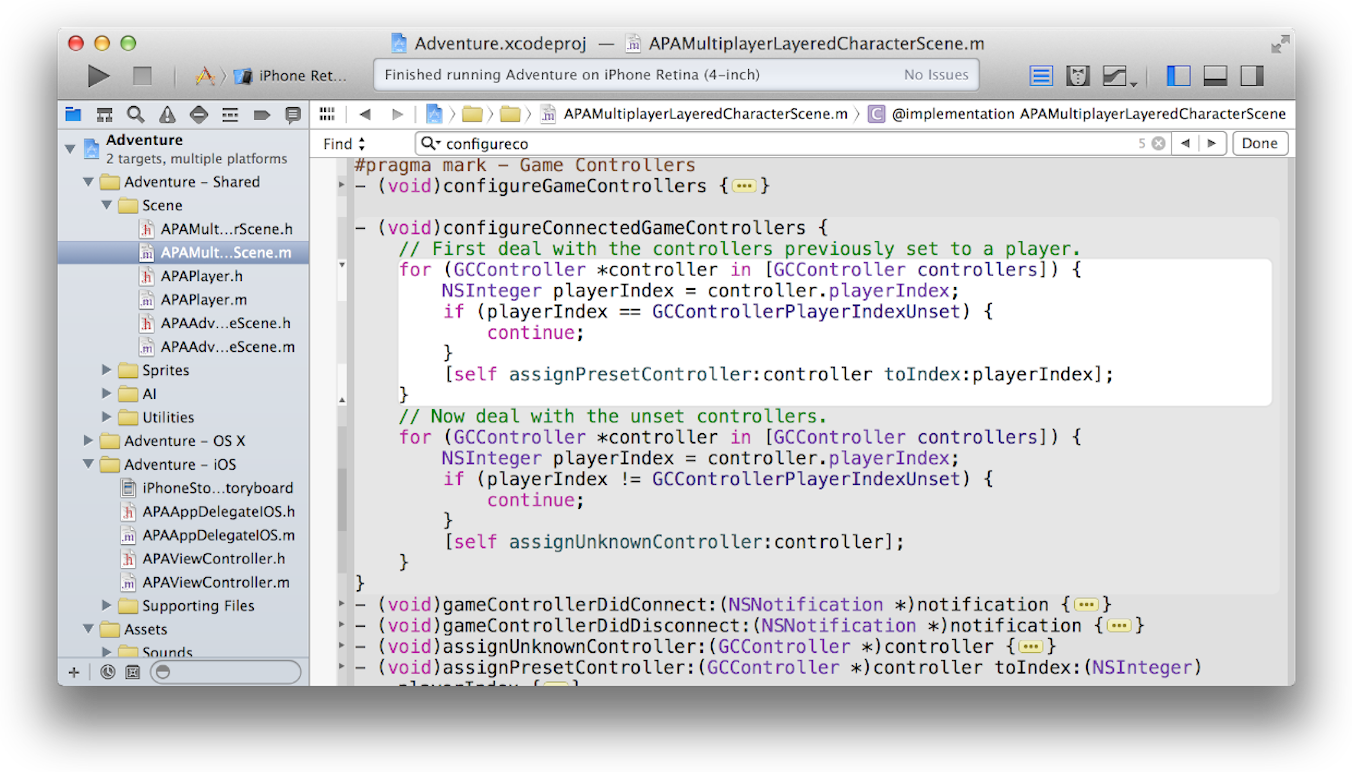
Interface Builder 是一个 Xcode 整合的视觉设计编辑器,使用 Interface Builder ,你可以创建与设计 iOS 或者 Mac 应用的窗口、视图、控制器、菜单以及其它任何在库中预配置的元素对象以及您创建的元素。而另一个强大的功能就是,通过 Storyboards,可以让你在可视化的界面下直观的设计应用的流程以及不同界面间切换的动画,以可视化的方式连接你在代码所实现的对象与动画。
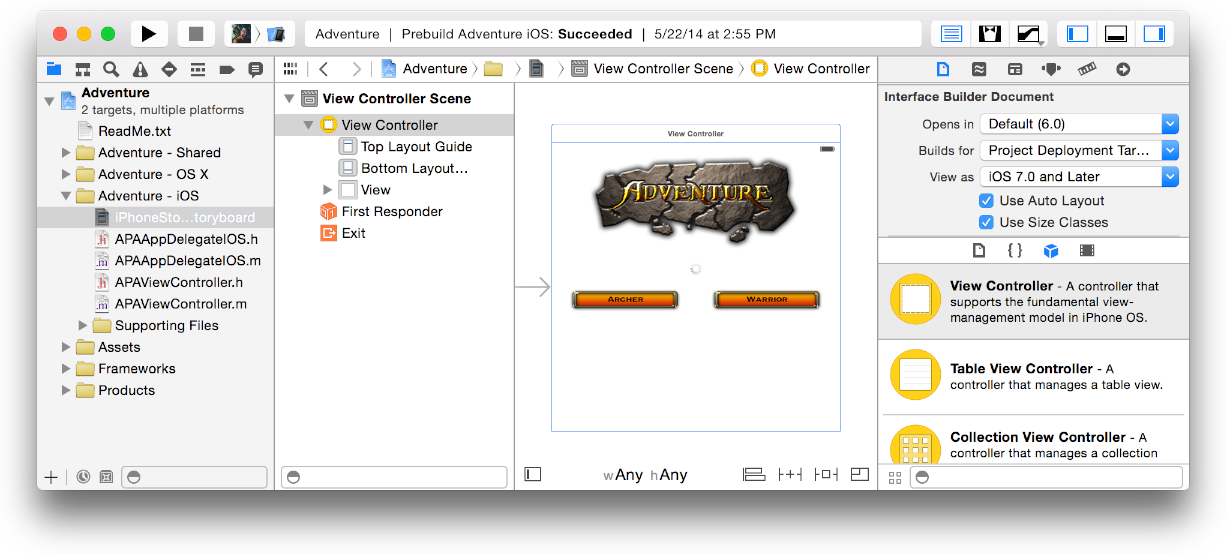
通过自动布局功能(Auto Layout),当你设定好界面元素的限制后,软件会自动地根据屏幕尺寸、窗口尺寸或者语言自动对其进行布局,配合 Size Classes,让你的应用可以智能的自动适应屏幕尺寸以及屏幕方向——根据设定,自动进行布局、添加或删除视图甚至更改字体等。
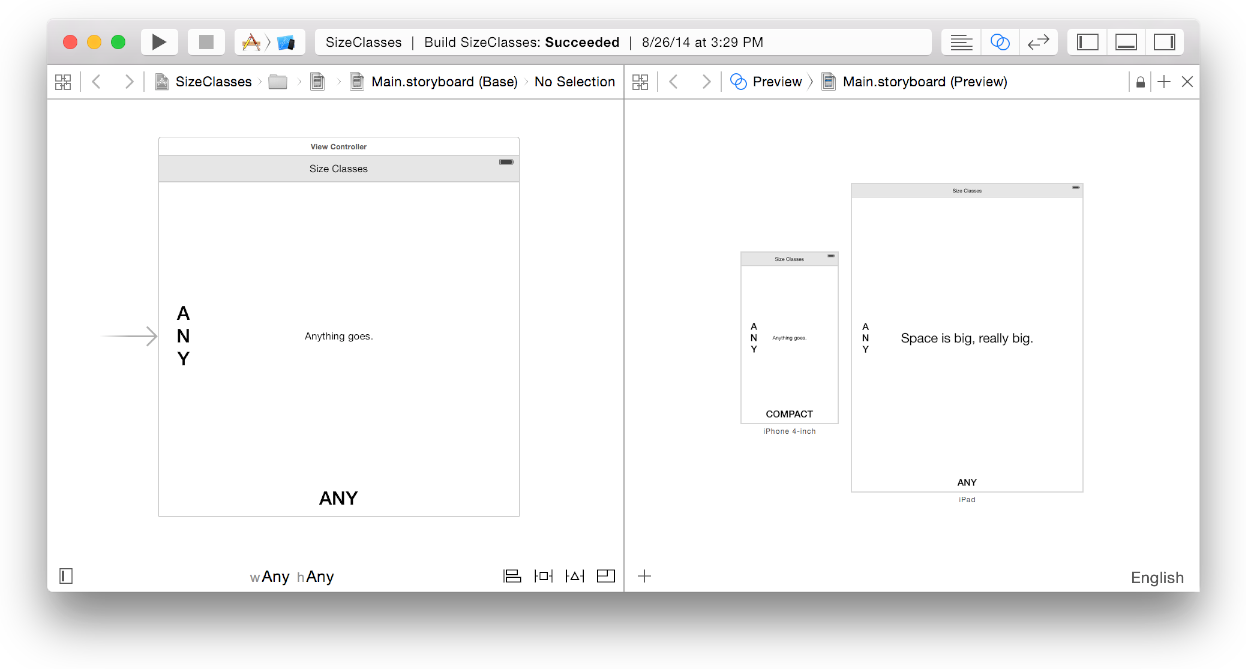
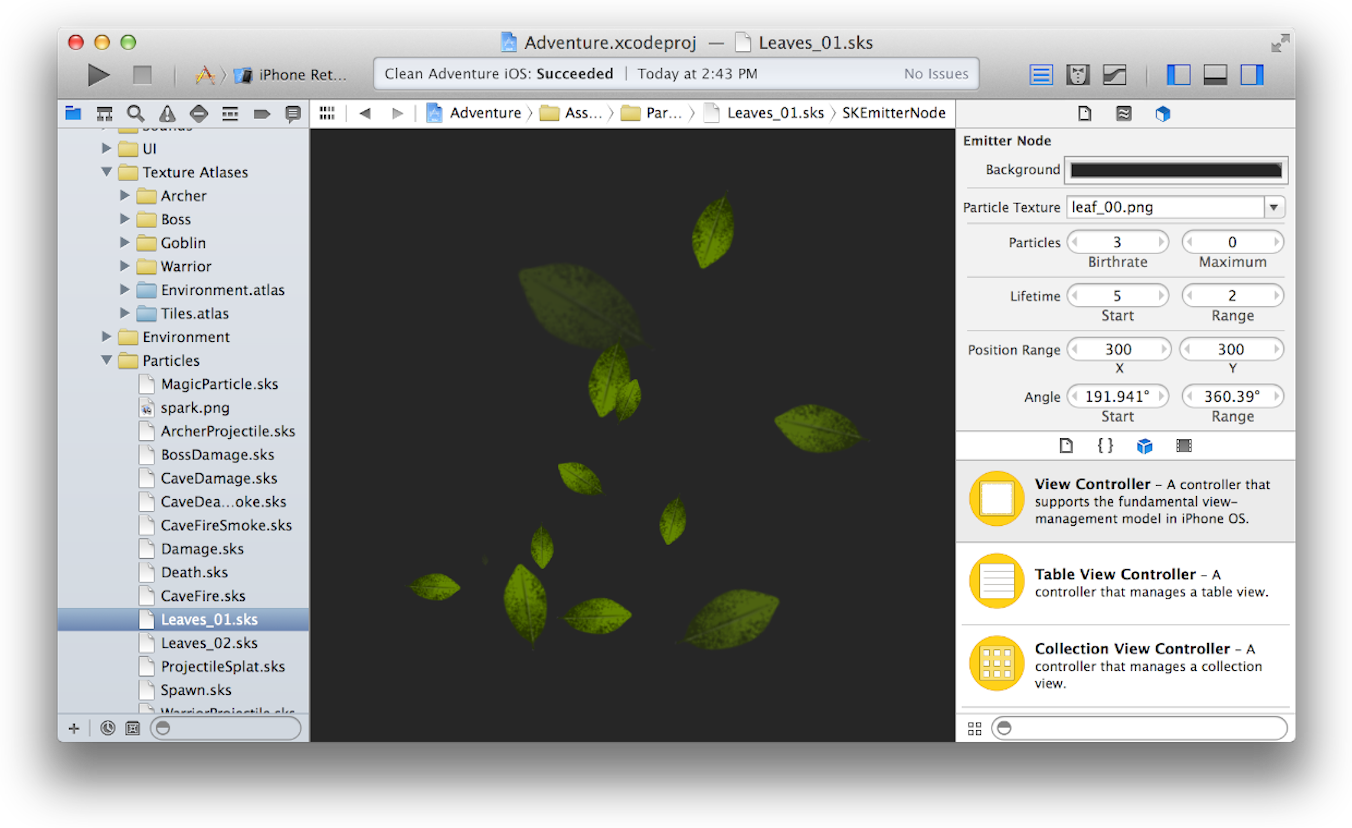
Xcode 中的资源文件目录可以让你管理各种你将在应用中使用的图片,比如图标、设计图、启动图片等,同时,粒子动作编辑器(Particle emitter editor)可以让你快速的编辑 iOS 或者 Mac 游戏中的特效,比如雪花飞舞、烟雾效果等,对于 Mac应用, SceneKit 编辑还可以帮助你在 3D 场景下创建场景并导出为数字资产交换格式文件(Digital Asset Exchange, DAE)。
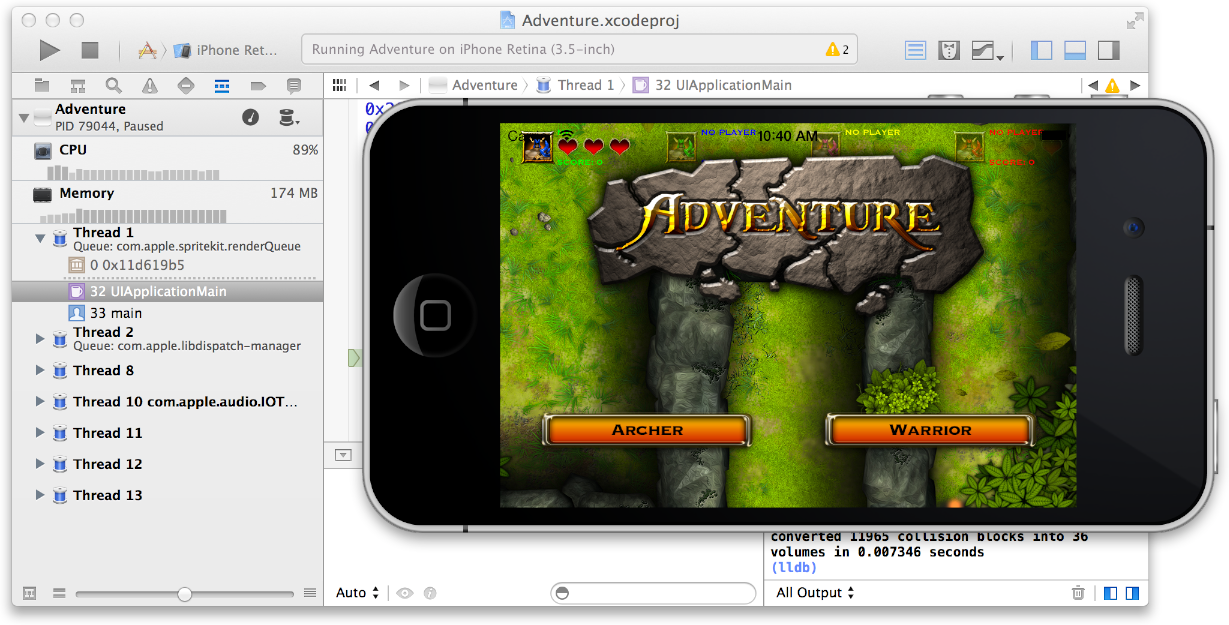
当 Xcode 以调试模式(Debug Mode)启动应用时,它会自动的立马启动一个调试会话(Debugging Session),若您启动的是一个 iOS 应用,它会在 iOS 模拟器(Simulator)中或者一个你选择的连接至 Mac 的 iPhone 中启动应用,若您启动的是 Mac 应用,则其会直接在当前的 Mac 中启动它。
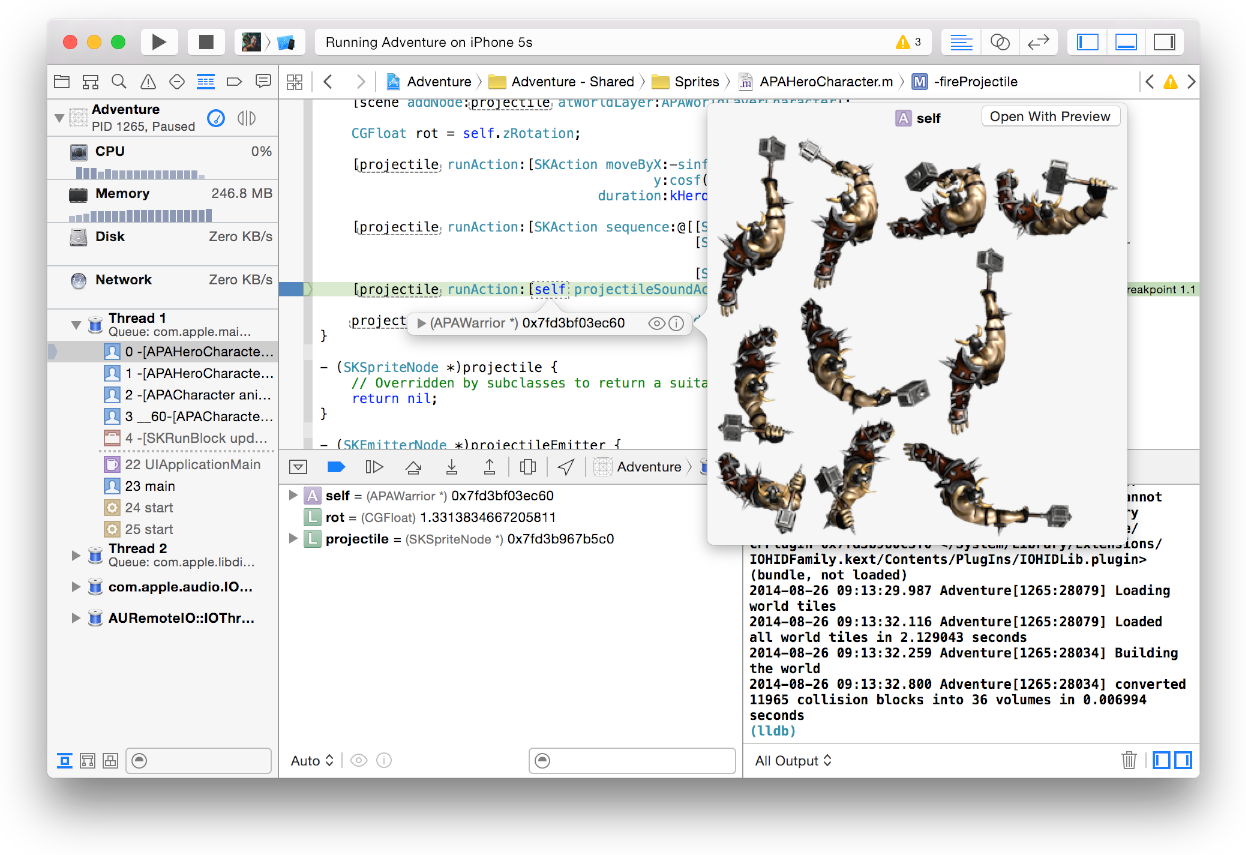
您可以直接在代码编辑器的进行调试,要查看任何一个变量的值,只需要将鼠标移动到那个变量的名称上面即可,调试器可以让你在检查代码时,细致的控制其执行,同时,为了更加细致的控制,命令面板还提供了通过命令行访问调试器的功能。
调试压力表显示你的应用程序的资源消耗以帮助在应用正式上线之前找到更多影响性能的问题。
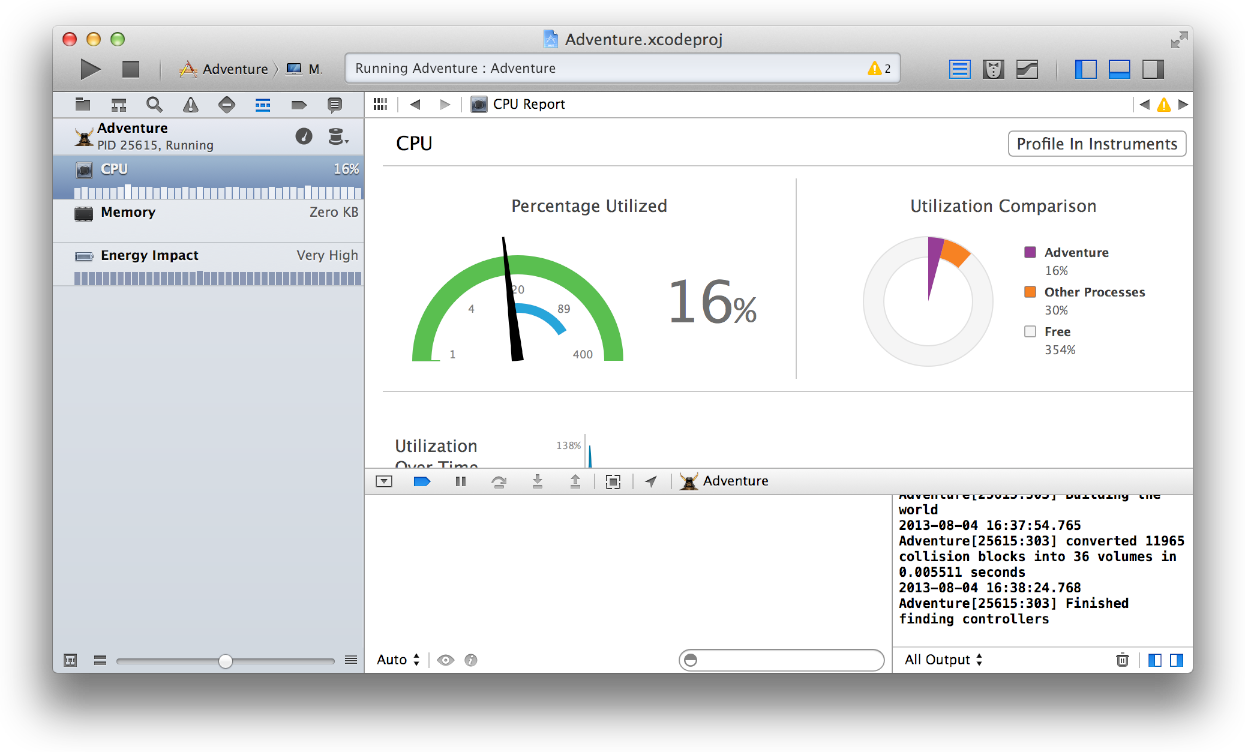
为了帮助您建立一个更好的应用程序,Xcode中提供了一个功能及性能测试框架。你可以通过测试用例导航运行你的测试用例及查看测试结果,而性能测试可以让你更加清楚自己应用的运行性能,这可以在你应用上线后,尽可能降低用户的运行效率与等待时间。
运行在测试导航测试,看看结果,并进行必要的测试通过的任何变化。您可以使用Xcode的服务,在OS X Server中可用,自动化测试的执行。在Xcode上开发的Mac,你创建一个单独的服务器上运行,以定期或在每次源代码提交执行单元测试机器人。
Run your tests in the test navigator, look at the results, and make any changes needed to pass the tests. You can use the Xcode service, available in OS X Server, to automate the execution of tests. From Xcode on your development Mac, you create bots that run on a separate server to execute your unit tests either periodically or on every source code commit.
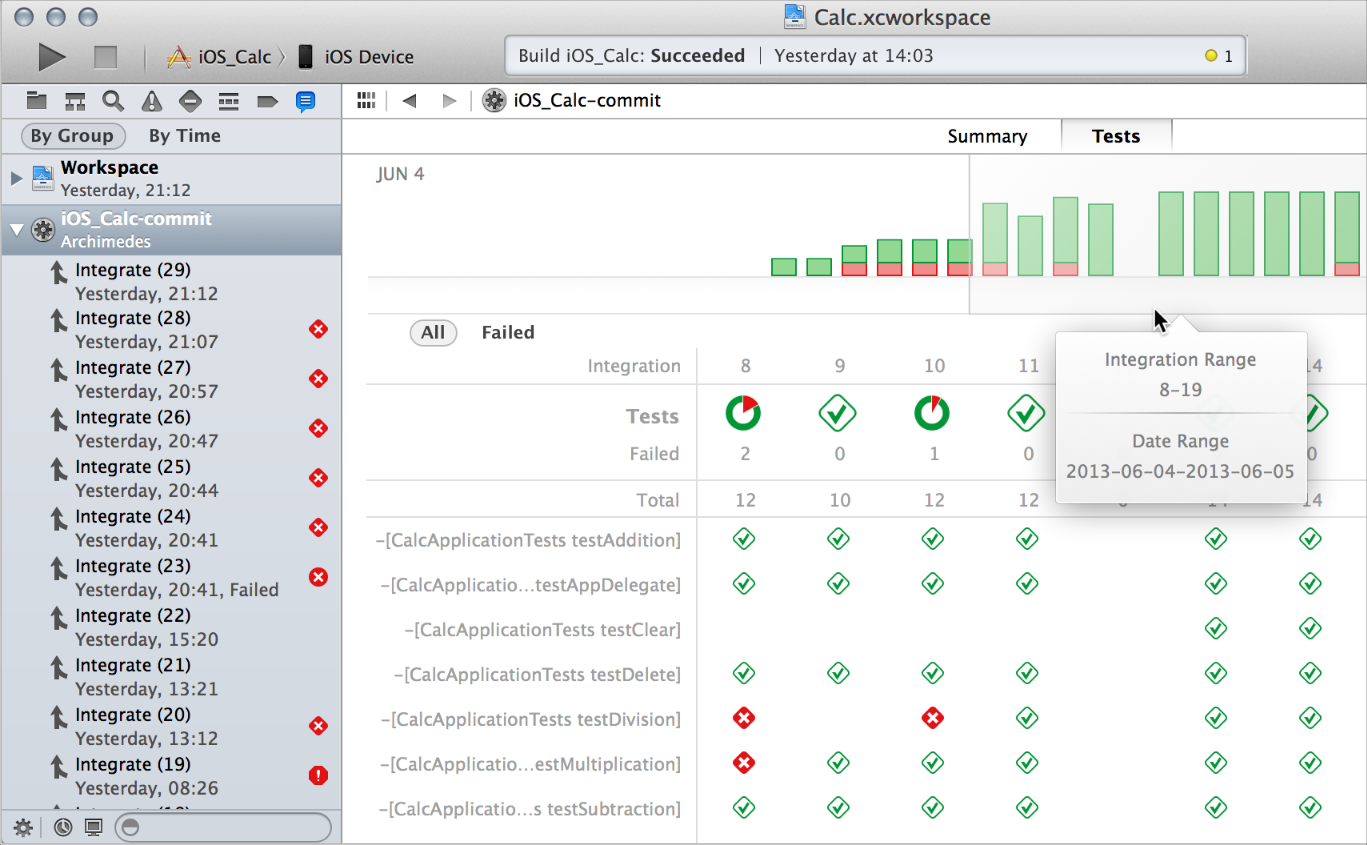
In addition to running unit tests, bots automatically perform static analysis on your code, build your app, and archive it for distribution to testers or the App Store. While performing these continuous integrations of your app, bots report build errors and warnings, static analyzer problems, and unit test failures.
当你工作时,Xcode 会自动为您定期的保存文件与代码的理性,这个功能不需要任何设置,因为 Xcode 会连续的跟踪你对文件的改动,同时,你又可以使用返回与重置(Undo & Revert)功能返回至上一个状态或者恢复下一个状态。
除了文件外,你还可以直接通过恢复快照命令(Restore Snapshot command)将整个项目恢复至某一个你知道版本的历史快照,在使用时候,点击菜单栏中的 文件(File) » 创建快照(Create Snapshot) 即可为你的项目创建一个快照,同时,你还可以配置让 Xcode 根据你的规则自动的创建快照。
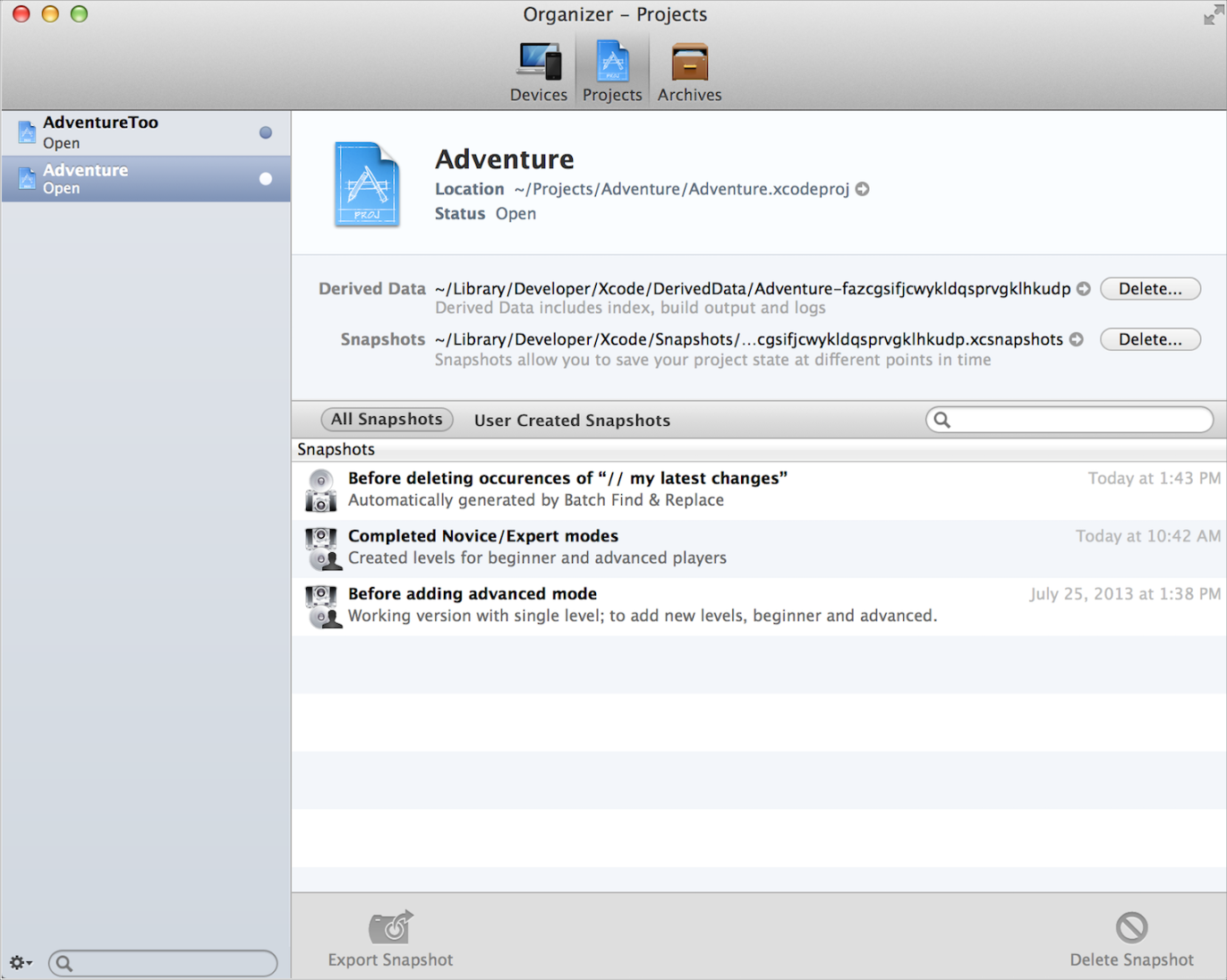
若要对文件的修改进行更好的跟踪,您还可以使用 Xcode 代码管理功能, Xcode 支持两个有名的代码管理系统—— Git 与 Subversion,您可以同时访问远程的 Git 或者 Subversion 代码仓库,也可以在本地创建 Git 代码仓库,通过 OS X Server 使用 Xcode 服务,你还可以创建你自己的 Git 服务。

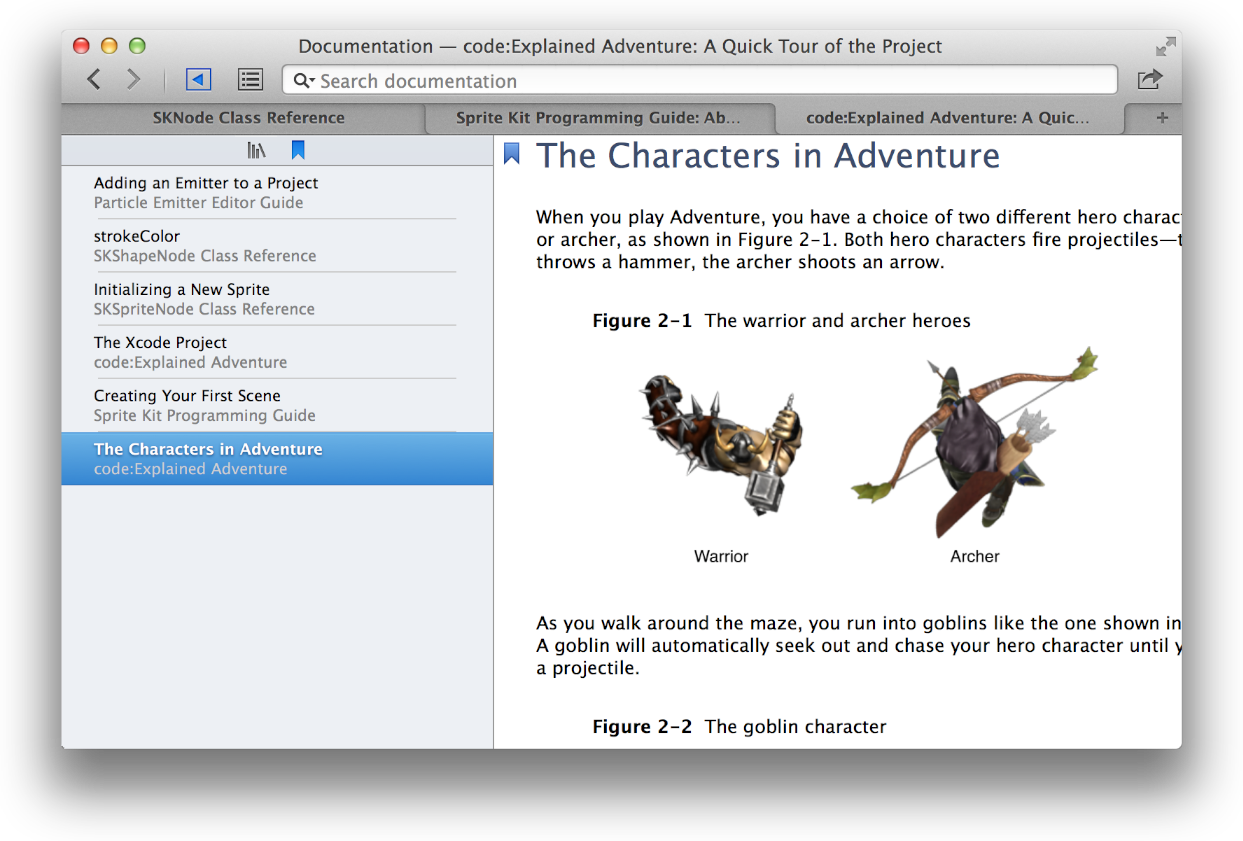
在你编写代码时, Xcode 会根据你当前所编写的代码自动智能的从文档库中查询想关的SDK或者API文档,以方便你快速的调出查阅。
Most of your development time is spent on coding tasks, but to develop for the App Store, you need to perform a number of administrative tasks throughout the lifetime of your app. In addition to Xcode, you’ll use the Member Center web tool to manage developer program accounts and entitlements, and you’ll use the iTunes Connect web tool to check the status of your contracts, set up tax and banking information, obtain sales and finance reports, and manage metadata about the app.
Xcode project configurations help prepare your app for distribution to beta testers and for submission to the App Store. Submitting your app is a multistep process that begins when you sign into iTunes Connect and supply necessary product information. In Xcode, you create an archive of your project and submit it to the store. When your app is approved, you use iTunes Connect to release it by setting the date. (If you are distributing your Mac app outside the store, you follow a slightly different process.)
Phalcon\Mvc\View 为基于 Phalcon 框架的应用提供了 Mvc 模式中的视图层,视图代表了应用程序中的用户界面. 视图通常是在 HTML 文件里嵌入 PHP 代码,这些代码仅仅是用来展示数据。 视图的任务是当应用程序发生请求时,提供数据给 web 浏览器或者其他工具。
当一个控制器执行完成之后, Phalcon 会自动的调用 View 组件,从 views 目录中查找与执行的 Controller同名的文件夹以及 Action 同名的模板文件,然后填充相应的数据后返回给浏览器,比如:http://localhost/item/view/1,Phalcon会将前面的这个Uri地址映射为:
服务器地址:        localhost
控制器:            item
动作:              view
参数:              1
调度器(Dispatcher)会查找名为 ItemController.php 的控制器文件,该文件中的内容应该如下:
<?php

class ItemController extends \Phalcon\Mvc\Controller {

    public function indexAction() {}

    public function showAction($itemId) {
        $item = Item::findFirstById($itemId);
        $this->view->setVar('item', $item);
    }
}
同时,调度器会执行 showAction,并将 1 作为参数传递给该方法,该方法中,$this->view->setVar() 方法向 view 中注入了一个名为 item 的对象,该对象的值为 $item,然后我们即可以在:/path/to/views/item/show.phtml 模板文件中以 $item 调用该对象的值或者方法。
Phalcon\Registry 是一个用于在应用中存储全局变量的容器,当向其实例存储了某个对象后,该对象将在整个应用中都可被访问,该类实现了 ArrayAccess、 Iterator、Traversable、 Serializable、 Countable、JsonSerializable 接口。
<?php

    // 实例化一个 \Phalcon\Registry 对象
    $registry = new \Phalcon\Registry();

    // 向 $registry 存储一个对象 something,其值为一个字符串: something
    $registry->something = 'something';

    // 以数组的方式存储一个对象
    $registry['something'] = 'something';

    // 获取前面存储的值
    $value = $registry->something;
    // 若以数据的键的方式访问
    $value = $registry['something'];

    // 检测是否存在某个对象
    $exists = isset($registry->something);
    // 或者以数组的方式检测
    $exists = isset($registry['something']);

    // 删除某个值
    unset($registry->something);
    // 若以数组的键的方式删除
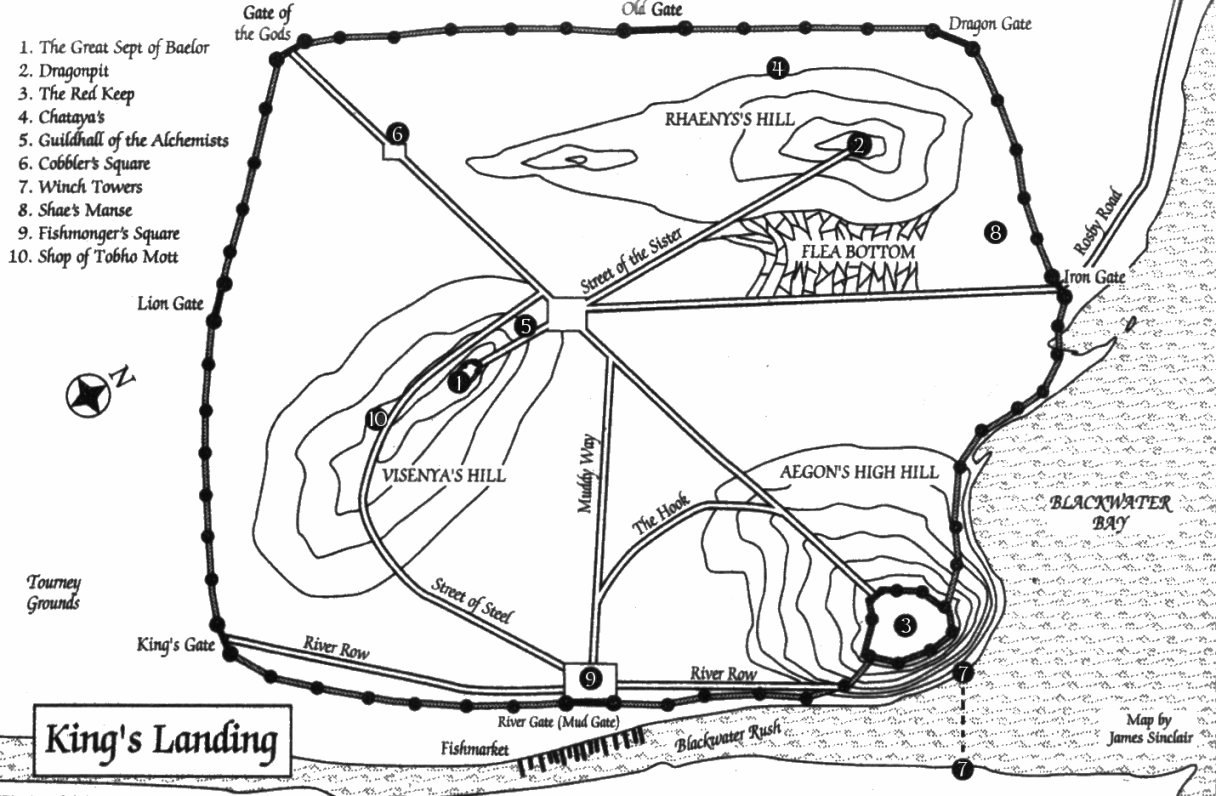
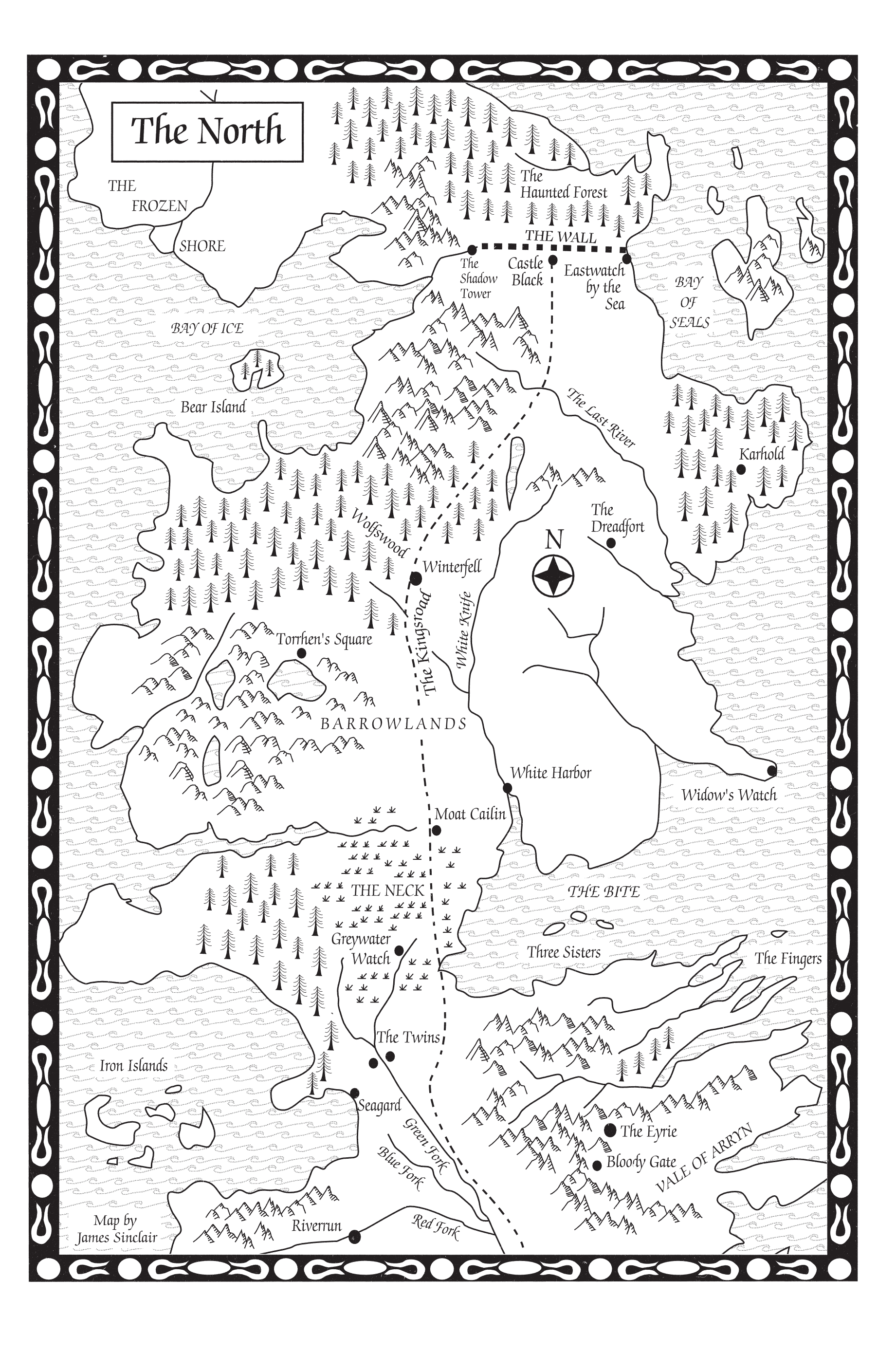
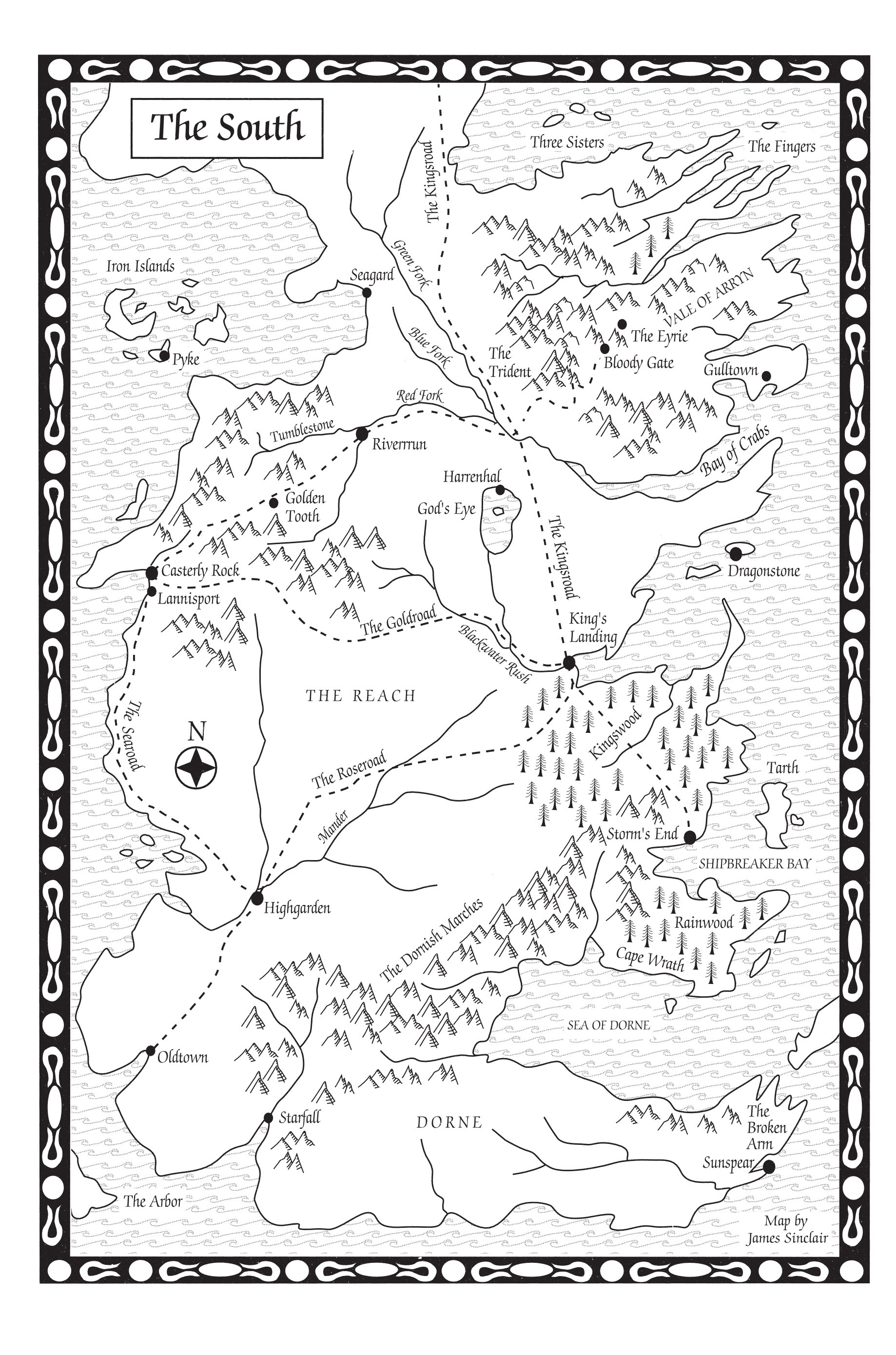
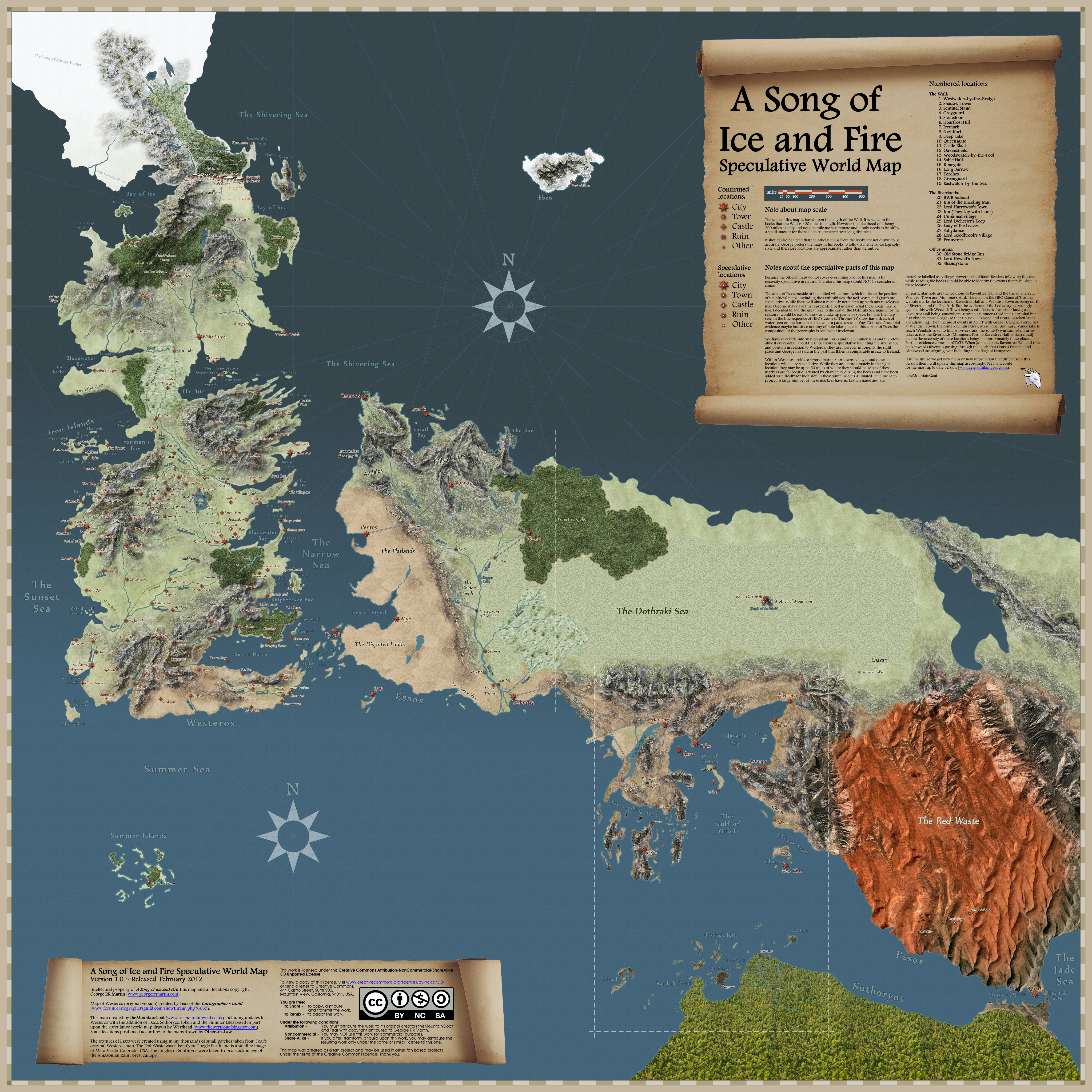
unset($registry['something']);权力的游戏紧紧围绕《冰与火之歌》系列的故事情节,作者马丁表示该剧非常忠于自己的著作。故事设置在维斯特洛的七个王国,那里“夏天持续数十年,冬天能持续一辈子”,权力的游戏主要讲述王国的七个贵族家族争夺铁王座的权力斗争;在剧集之初,来自维斯特洛北部区域的冰雪以及狭海以东大陆的威胁逐步加重。下面四张图是我收集的该电视剧的完整版地图。
要申请苹果开发者帐号要求先有一个苹果帐号,如果还没有,需要先注册一个,若已经有了,可以直接访问 https://developer.apple.com/cn/ ,移动至该页面最下方,找到“ 成为会员,注册 Apple Developer Program,获取开发和分发 App 所需的一切资源。了解详情 ”,点击了解详情链接,此时会打开 Apple Developer Programs 页面,在该页面,您可以看到,苹果将开发者帐号分为 iOS 与 Mac 两种,这两种帐号是不同的,前者只能开发与发布 iOS 应用,后者只能开发与发布 Mac 应用,再次移动到页面的最底部,找到 开发者计划比较 ,点击该链接,打开 https://developer.apple.com/cn/programs/which-program/ 页面,至此,可以查看到所有开发者帐号类型,根据自己的需要选择一个即可,若要同时开发多种应用,则需要多次购买。
我选择的是 iOS 开发者帐号,申请地址为:https://developer.apple.com/cn/programs/ios/,当前的价格是 688RMB/年,点击当前页面的 立即注册 按钮,然后点击继续,此时会要求你登录你的 AppleID:
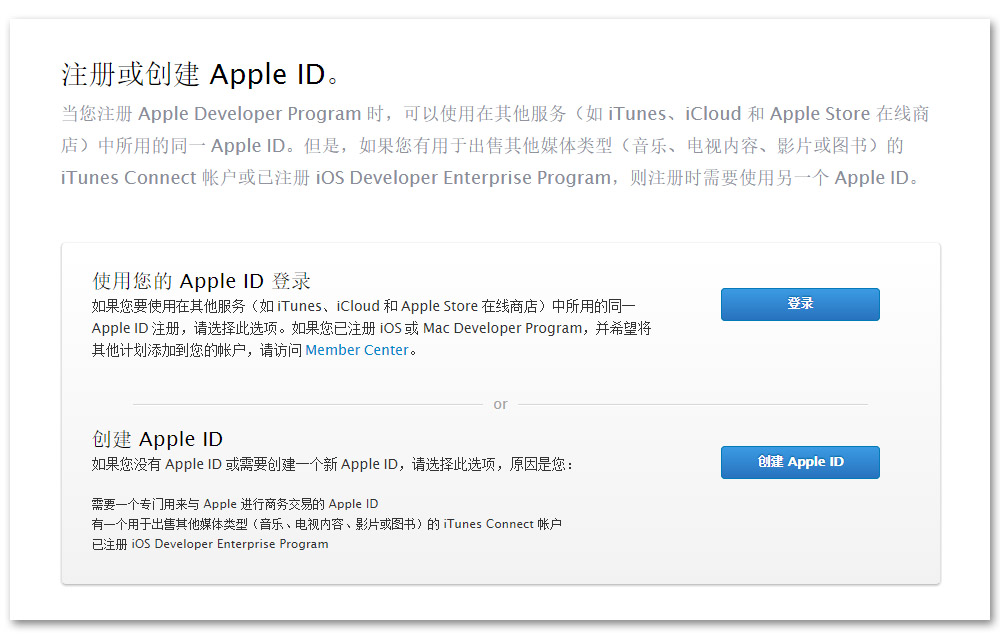
若您已经在前面注册了 AppleID 了,点击 登录 即可,若您还没有注册,点击下方的 创建 AppleID,我点击登录,因为我已经有一个AppleID了,此时,您需要选择是注册个人帐号还是公司帐号,如下图所示:
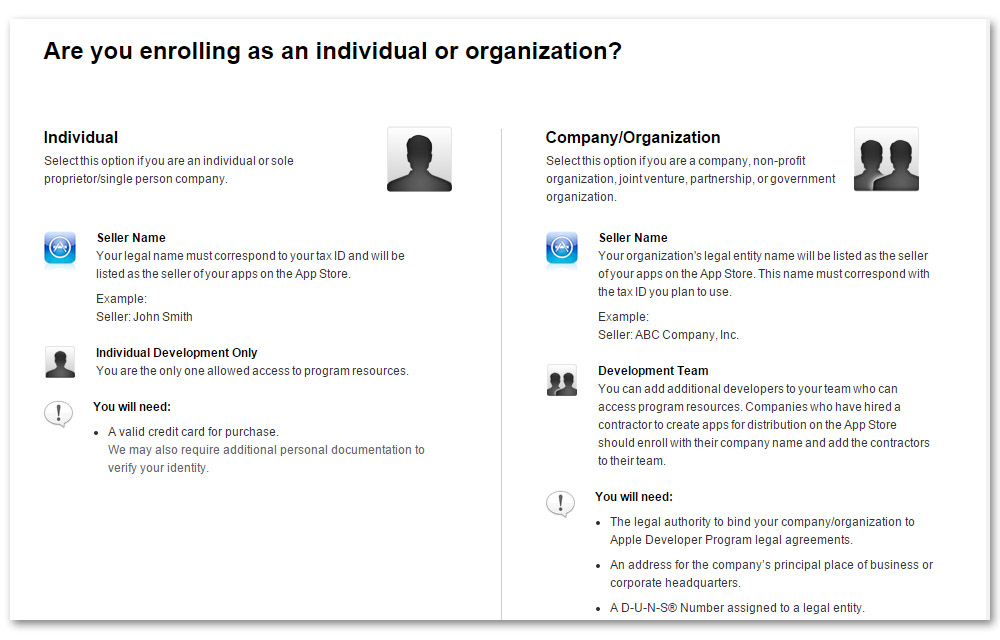
我注册的是个人帐户,若是企业帐户,需要的DUNS等,比个人的麻烦,点击 Individual
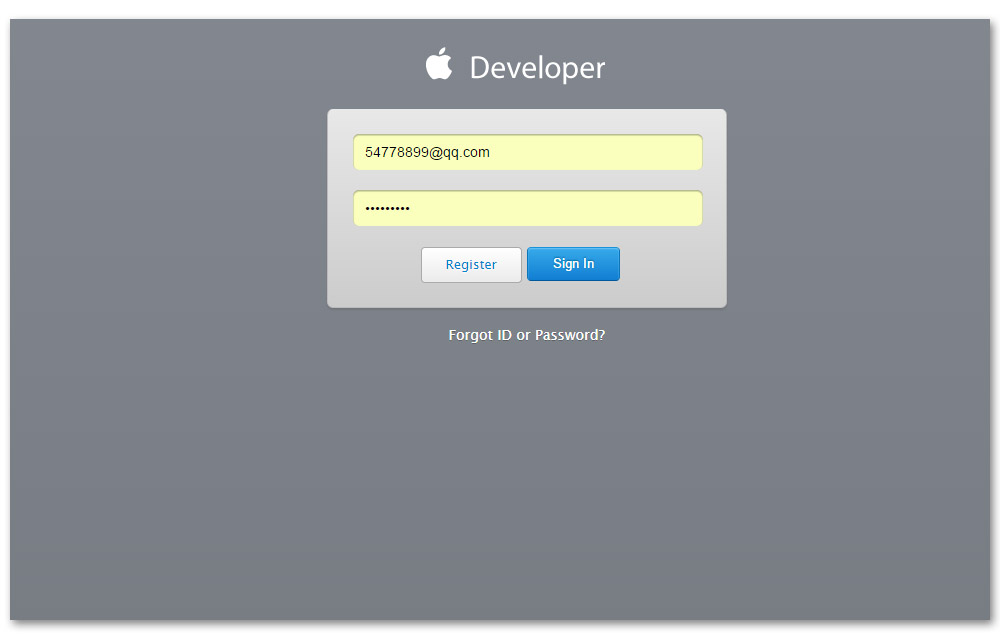
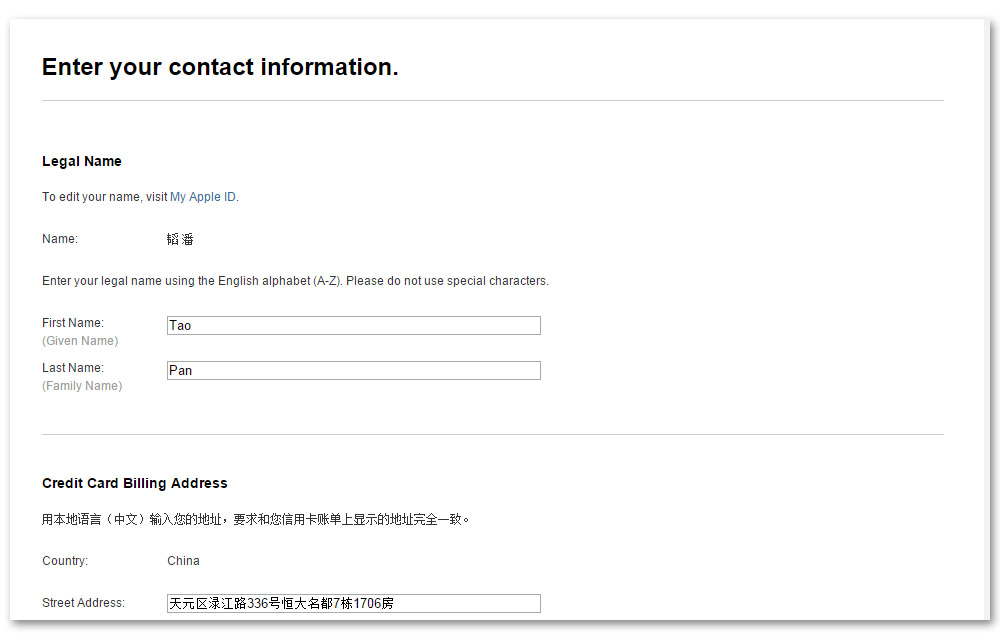
登录成功后,需要输入个人的联系信息,分别需要输入中文与英文联系方式。
保存之后选择帐户的功能,选择 iOS Developer Program 即可,接着点击右下角的 Continue:
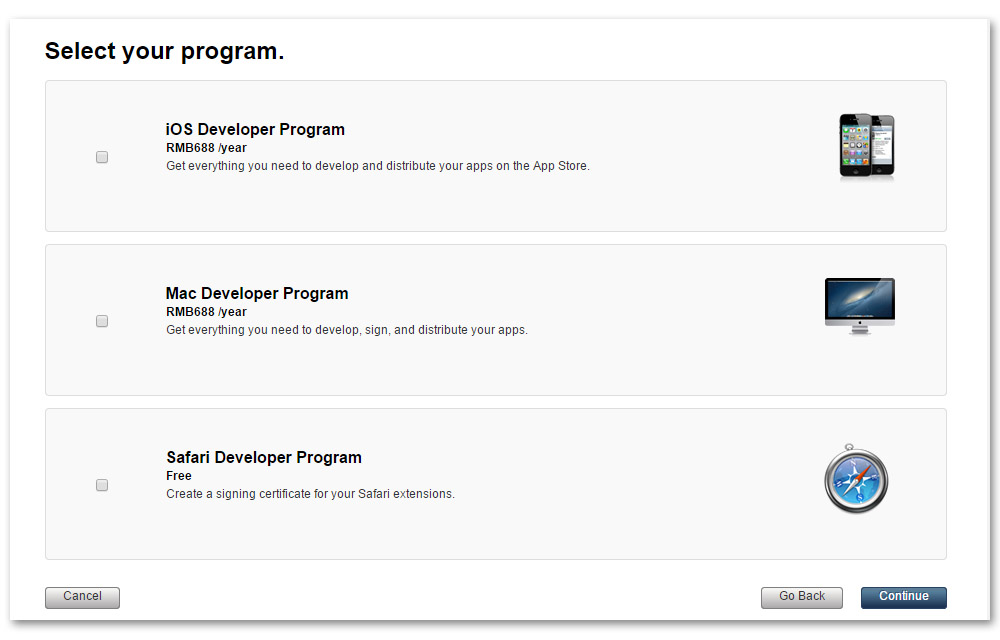
之后需要同意苹果的协议:
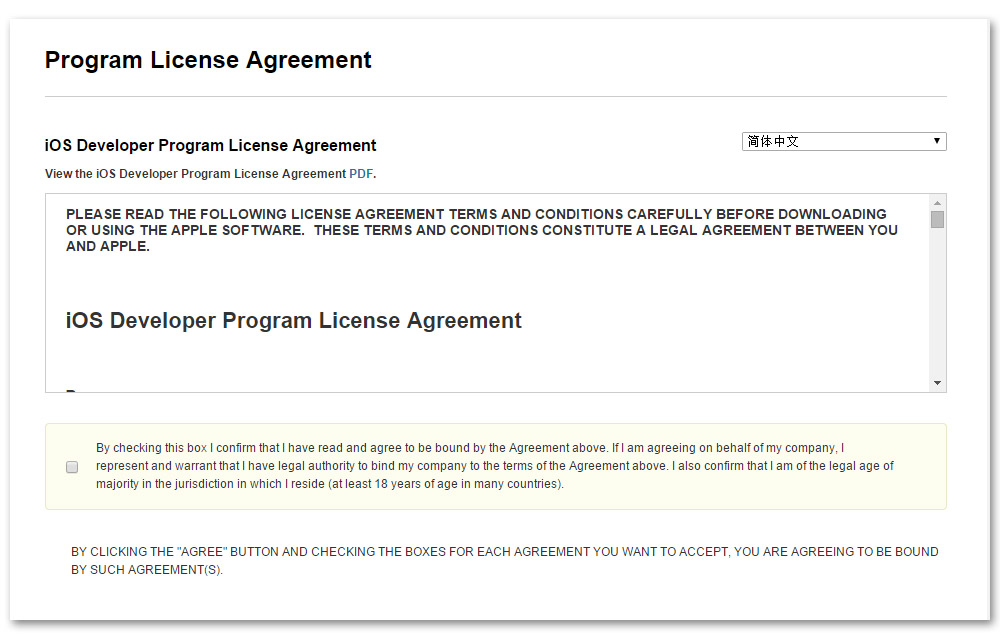
然后,就得开始支付了:
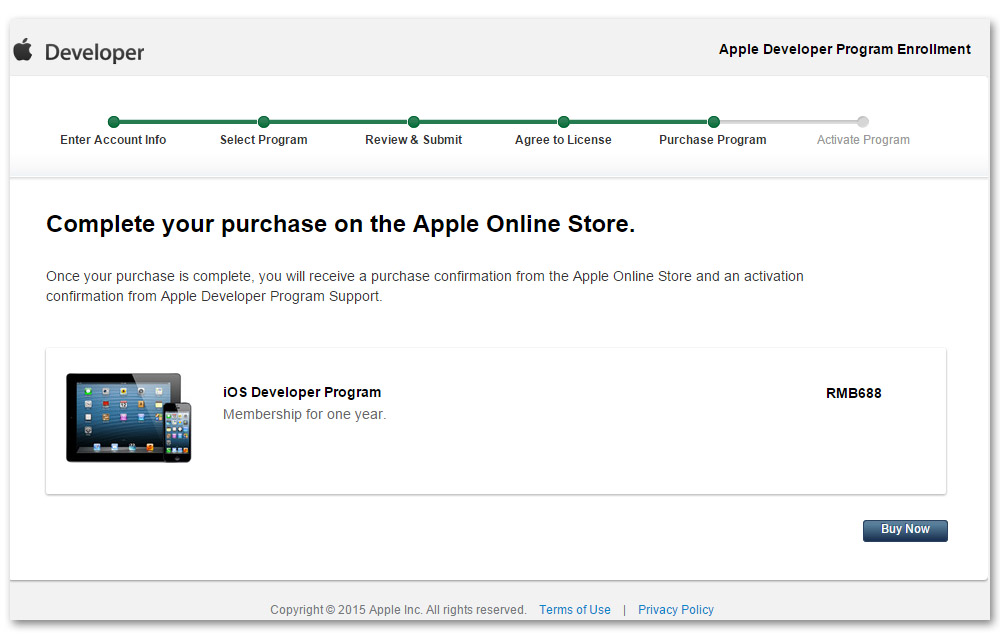
需要有一张可以进行支付的信用卡,现在只支持 Visa 或者 MastCard:
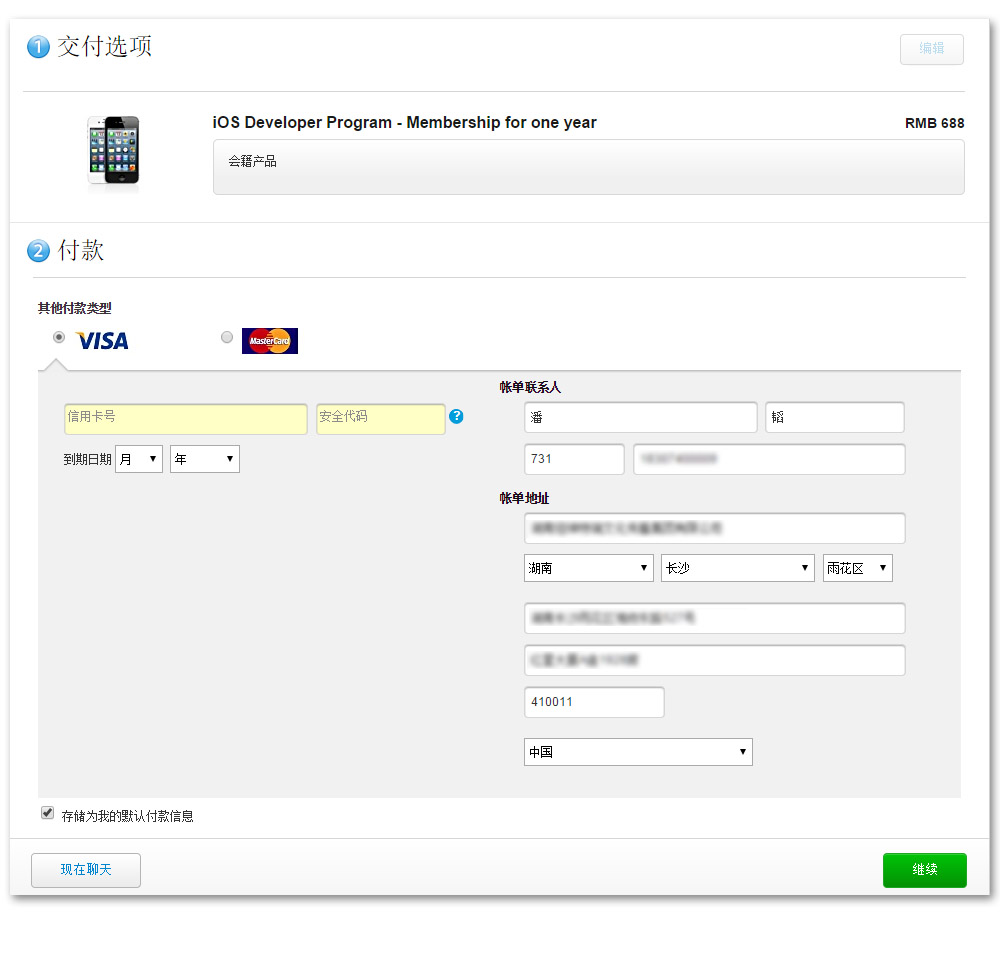
输入完付款信息后,填写发票信息:
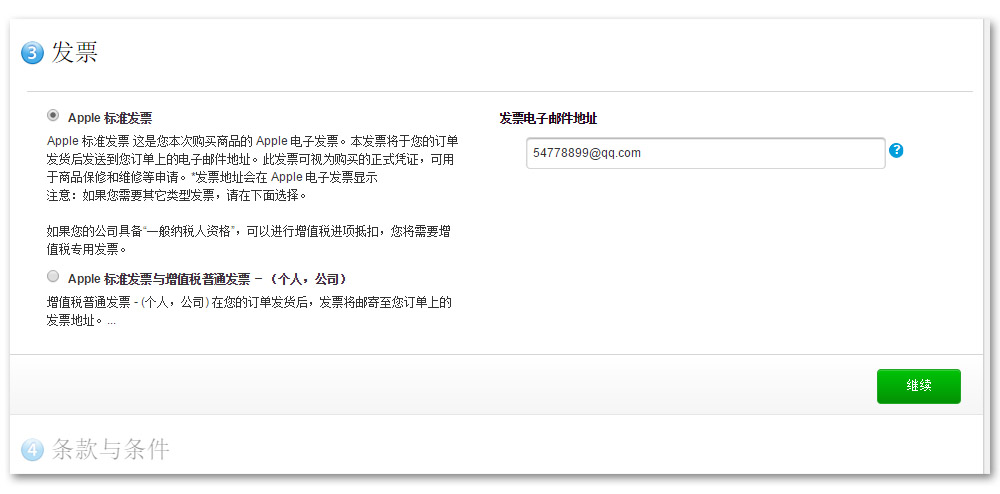
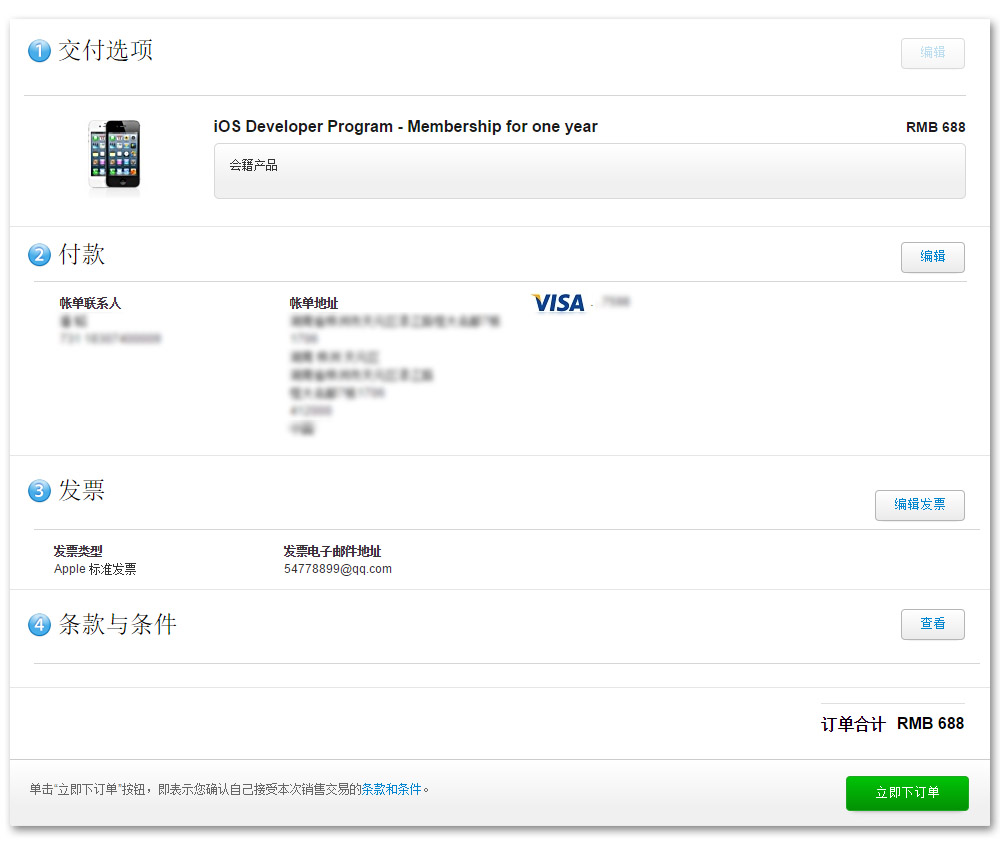
接着同意 条款与条件 即可预览订单:
确认下单后,会自动跳转至 Apple Store 完成支付:
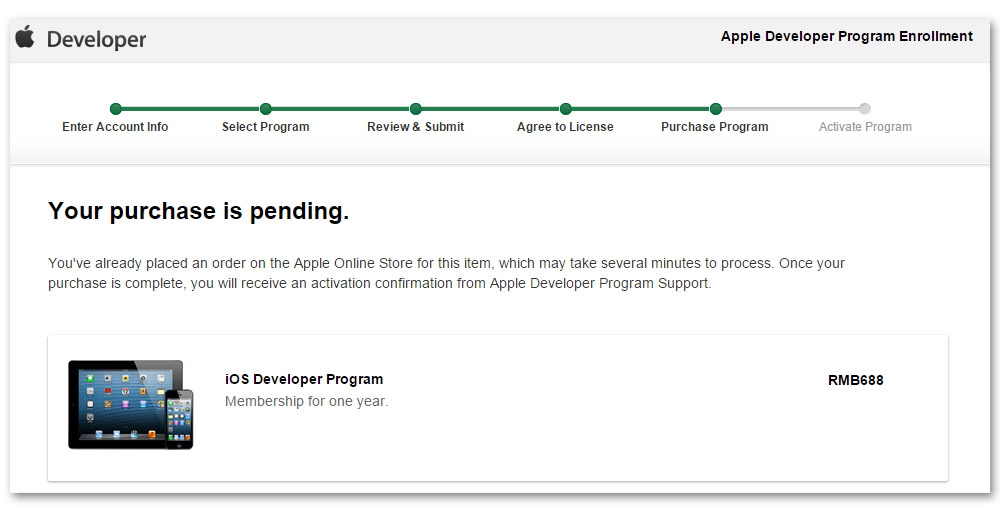
完成支付后,整个购买过程结束,现在回到自己的开发者中心,即可以看到帐户正在等待激活:
本文所讲解的是我本人在安装配置 CentOS 7 桌面办公环境时所得到的经验,若您不需要安装配置 CentOS 7 的桌面办公环境,那么本文对您而言,没有任何用处,若您需要配置,则您需要先载最新版本的 CentOS 7 安装DVD。
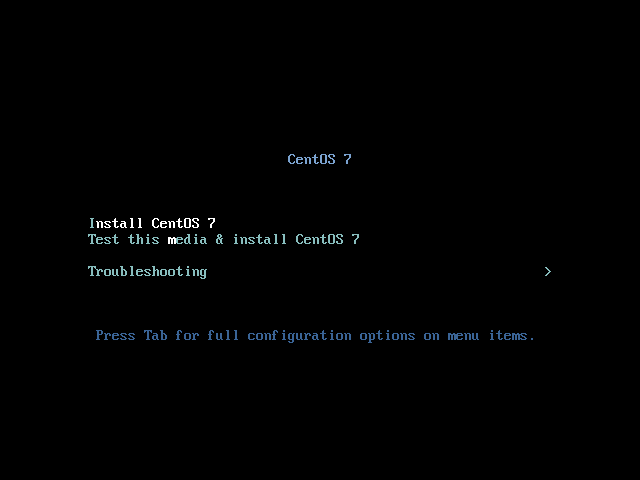
插入安装光盘或者安装U盘之后,直接选择 Install CentOS 7 即可。
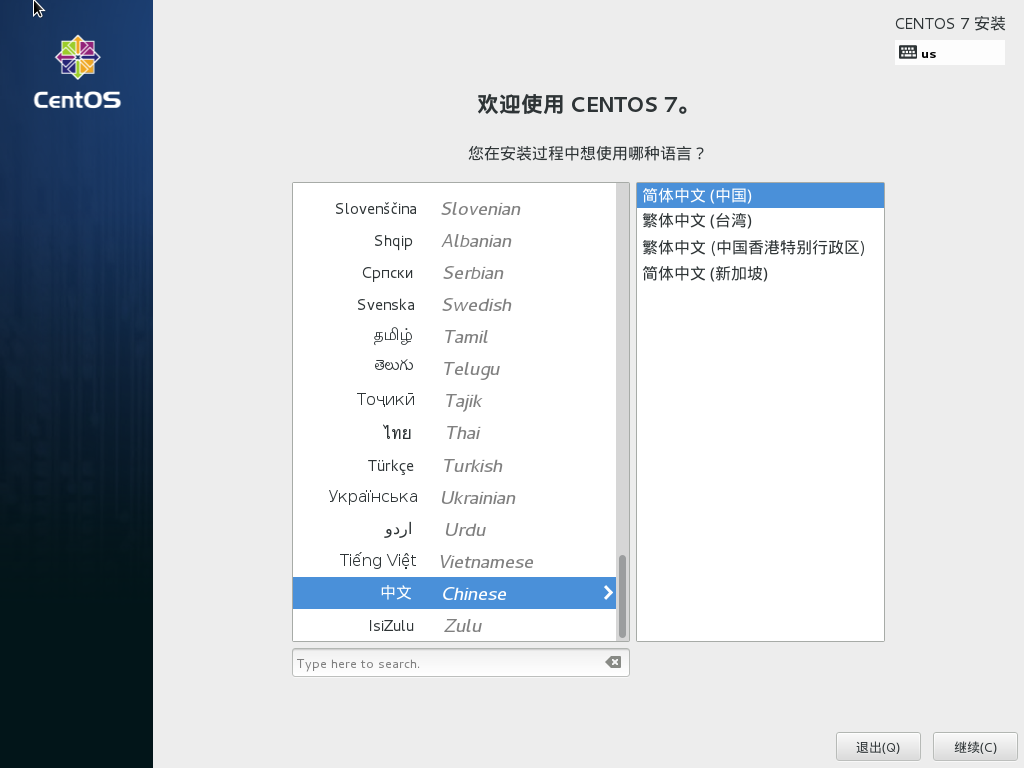
选择系统语言:
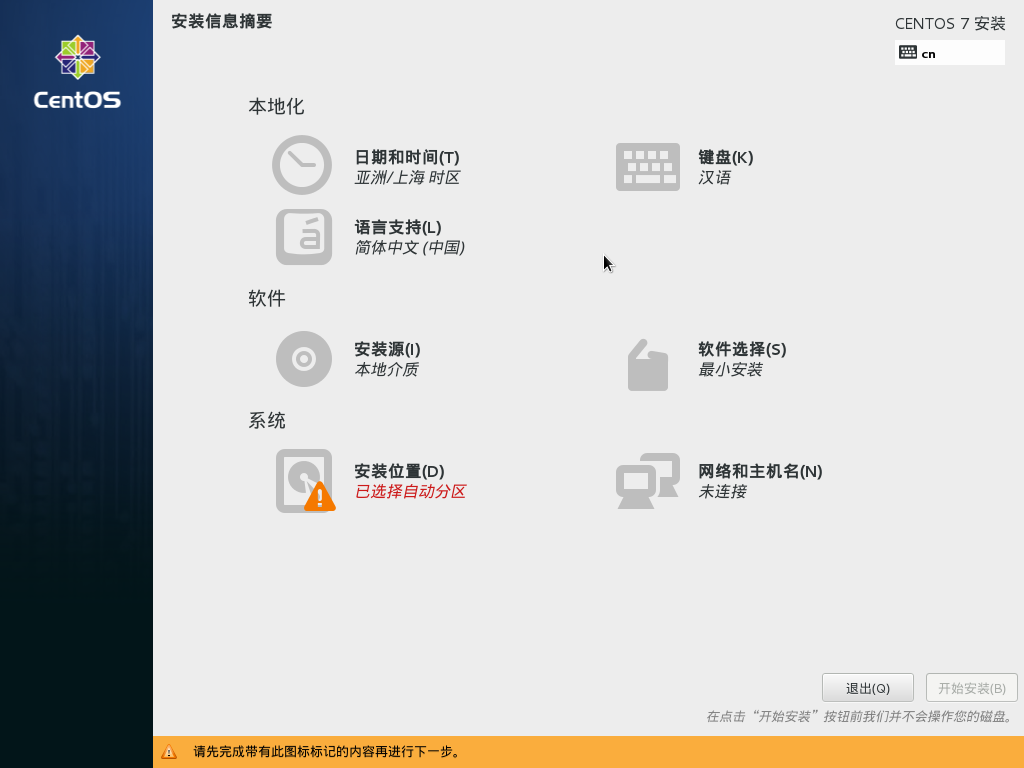
在安装信息摘要面板中,如下图所示,绝大多数配置系统已经自动完成,但是我们需要设置以下几点:
系统默认的软件选择为最小安装,此安装会不带桌面,同样的肯定不会安装桌面软件了,若要做为桌面系统使用,您需要选择 GNOME 桌面 或者 KDE Plasma Workspaces 或者 开发及生成工作站,我在此处选择的是 开发及生成工作站。
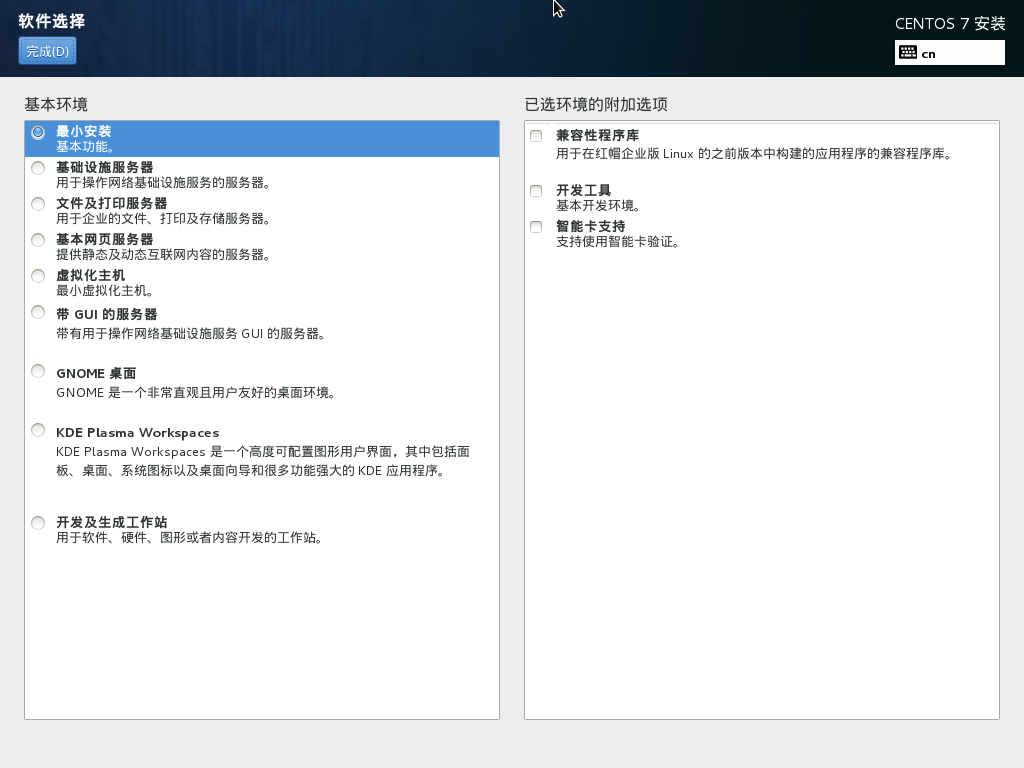
同时安装了以下软件:
其它的如PHP、MariaDB、PostgresQL等软件我将在系统安装完成之后再安装最新版本的,选择完成之后,点击左上角的 完成 按钮,接着选择安装位置。
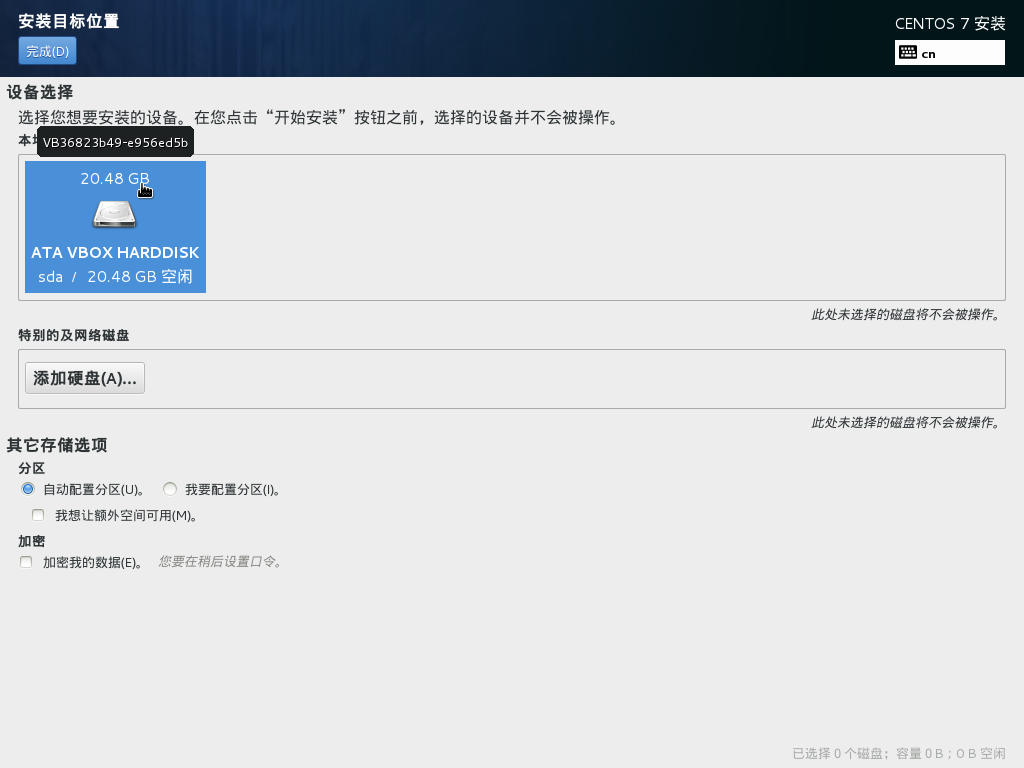
我使用的是整块磁盘,然后让其自动分区。
点击可以点击右下角的开始安装按钮,即可开始安装系统。如下图所示:
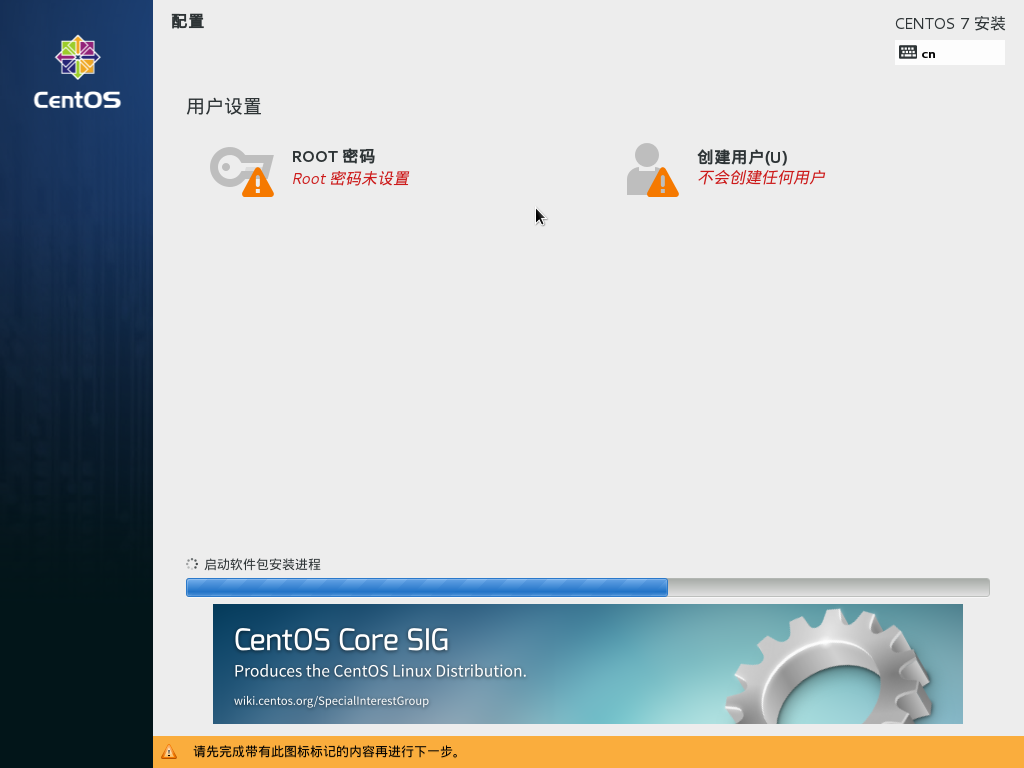
在系统的安装过程中,您还可以设置 root 帐户的密码以及创建一个新的用户,如下图所示:
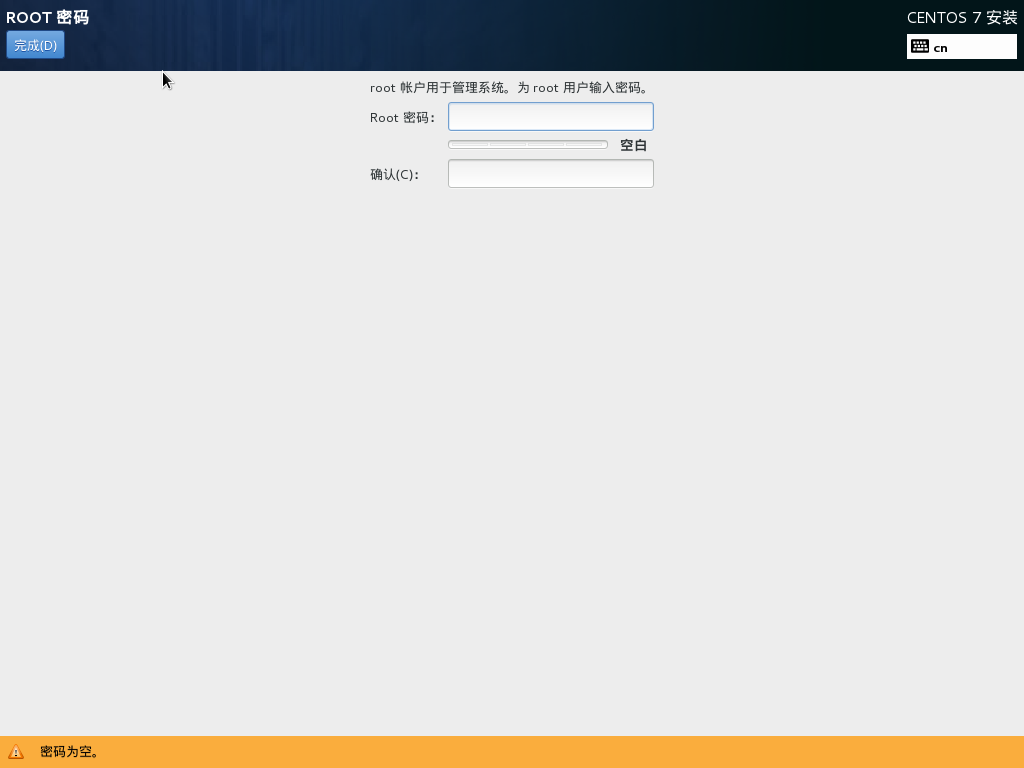
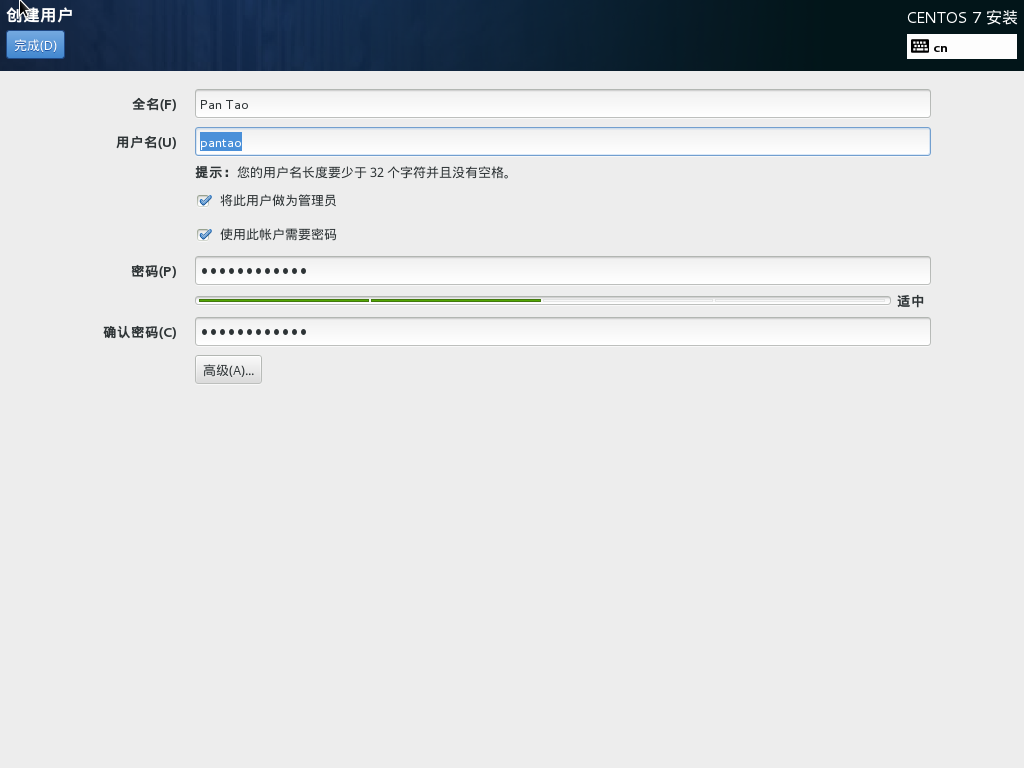
安装完成之后,点击右下角的重启按钮,重新引导系统。
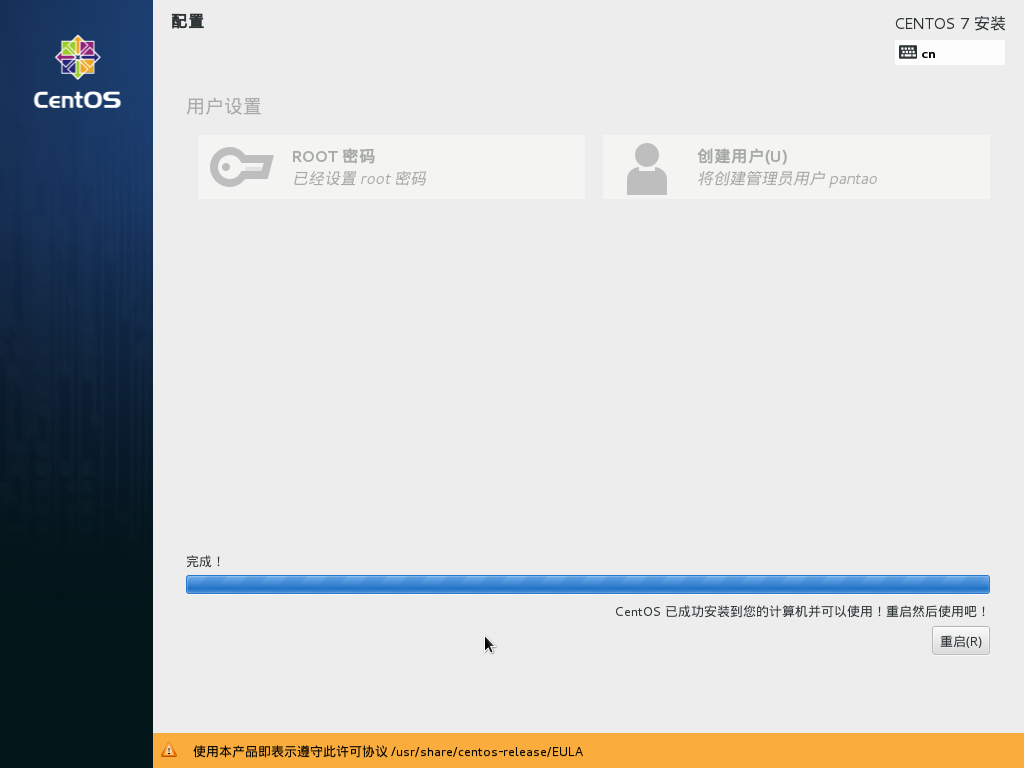
重新启动之后,系统会要求您接受许可协议,如下图所示:
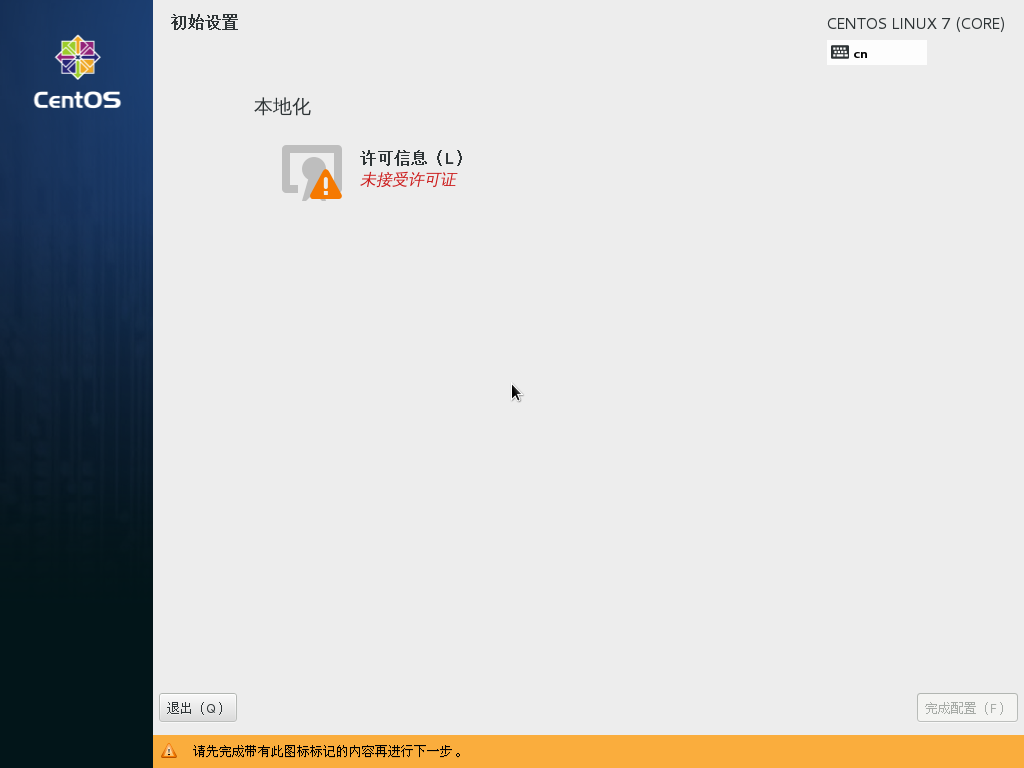
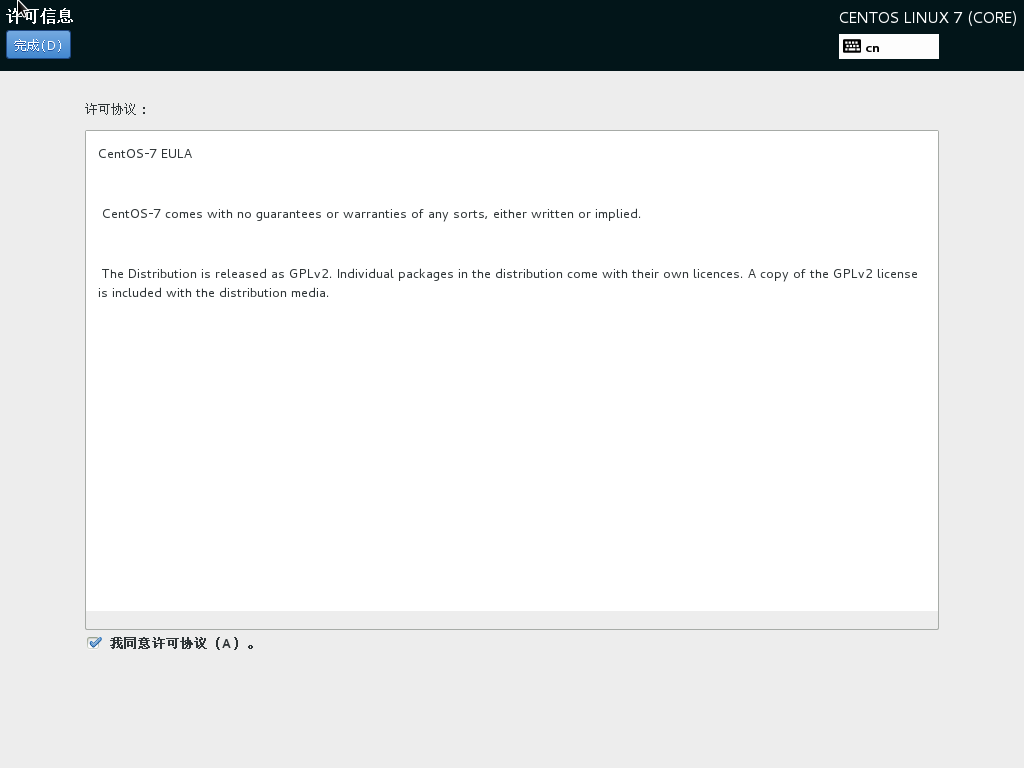
接受之后,点击页面右下角的 完成配置,接着进行 KDump 配置,我们使用自动的即可。
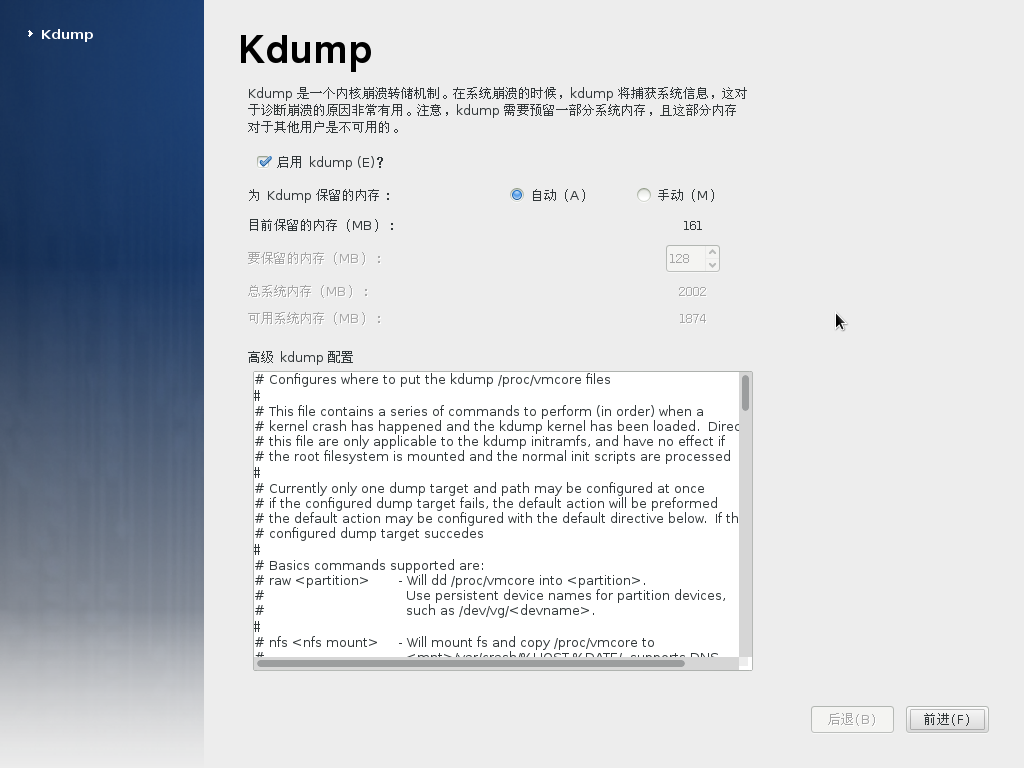
完成之后,即可登录系统了,如下图所示,我们在前面创建的用户就可以在此处登录了,同样的,你也可以使用 root 帐户登录,在此处,我使用我在前面创建的 pantao 这个帐户登录。
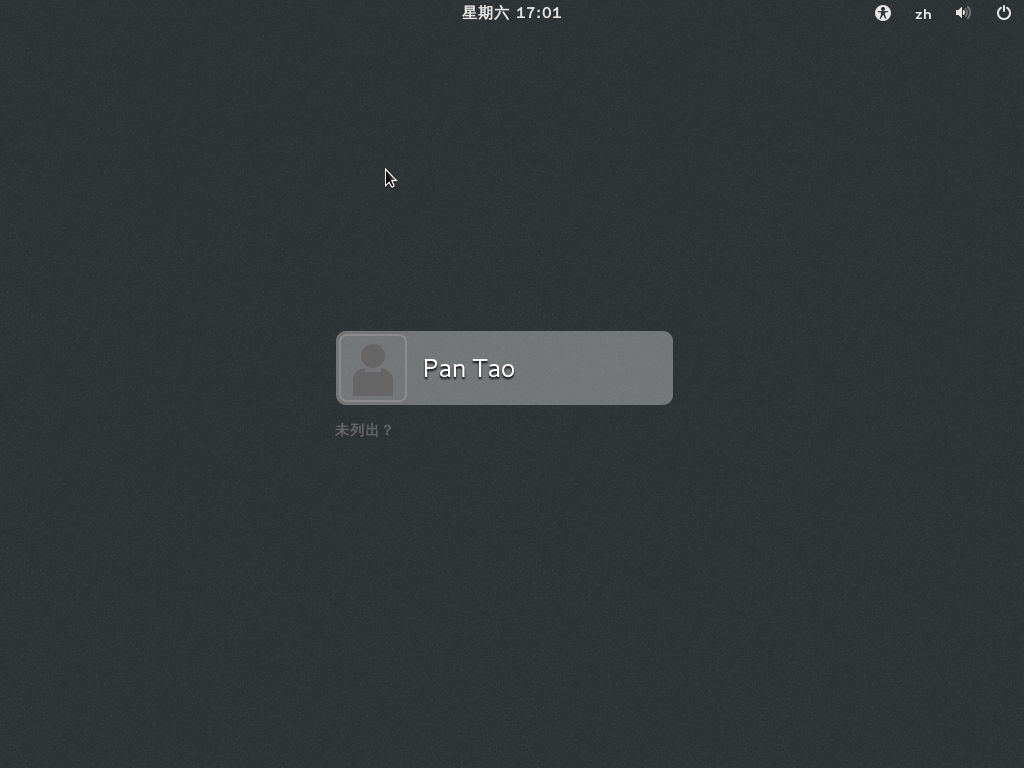
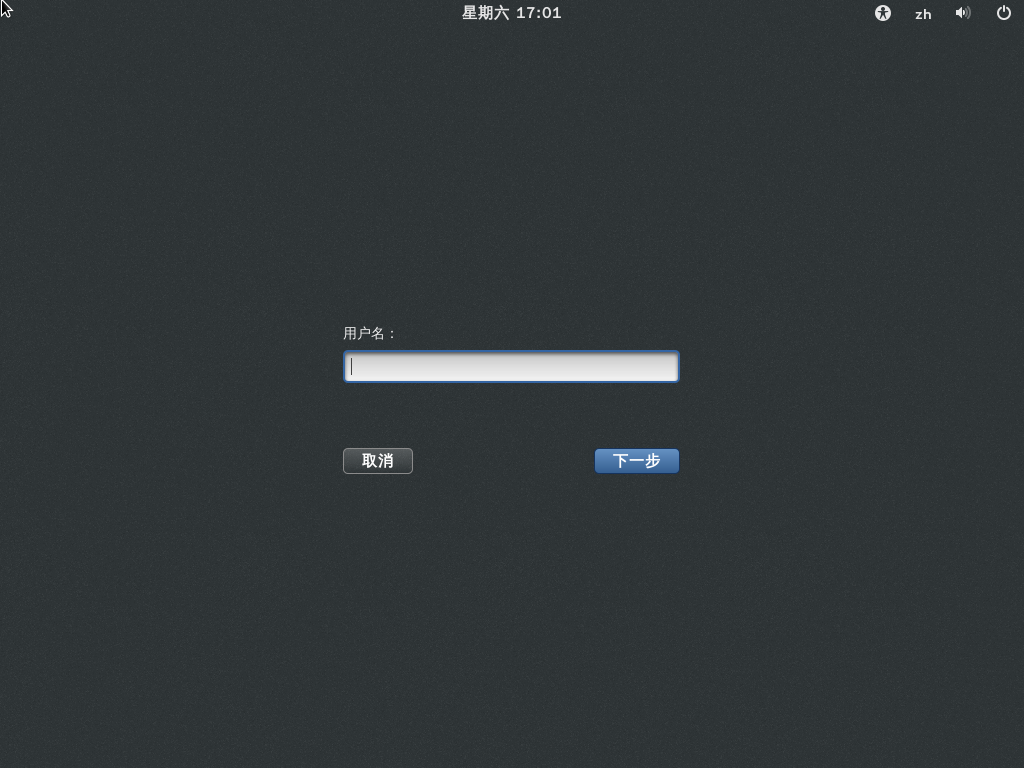
登录完成之后,系统会要求我们完成 Gnome-initial-setup ,即 `GNOME 初始化配置,首先选择语言:
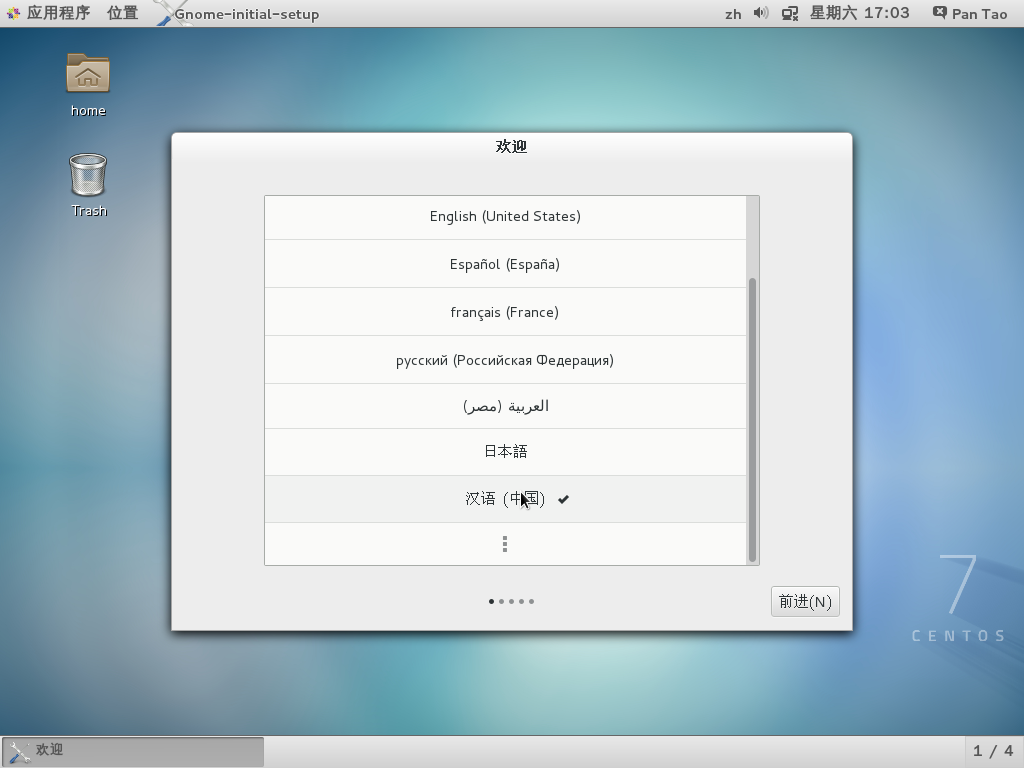
在此处我们选择了简体中文,然后设置输入源,系统默认仅提供了拼音输入法,在此处注意,若我们选择任何一个输入源,那么在 上一项 的这个按钮上方的键盘图标旁边将会出现一个新的图标,此新图片即可用于对您选中的输入源进行更详细的配置。
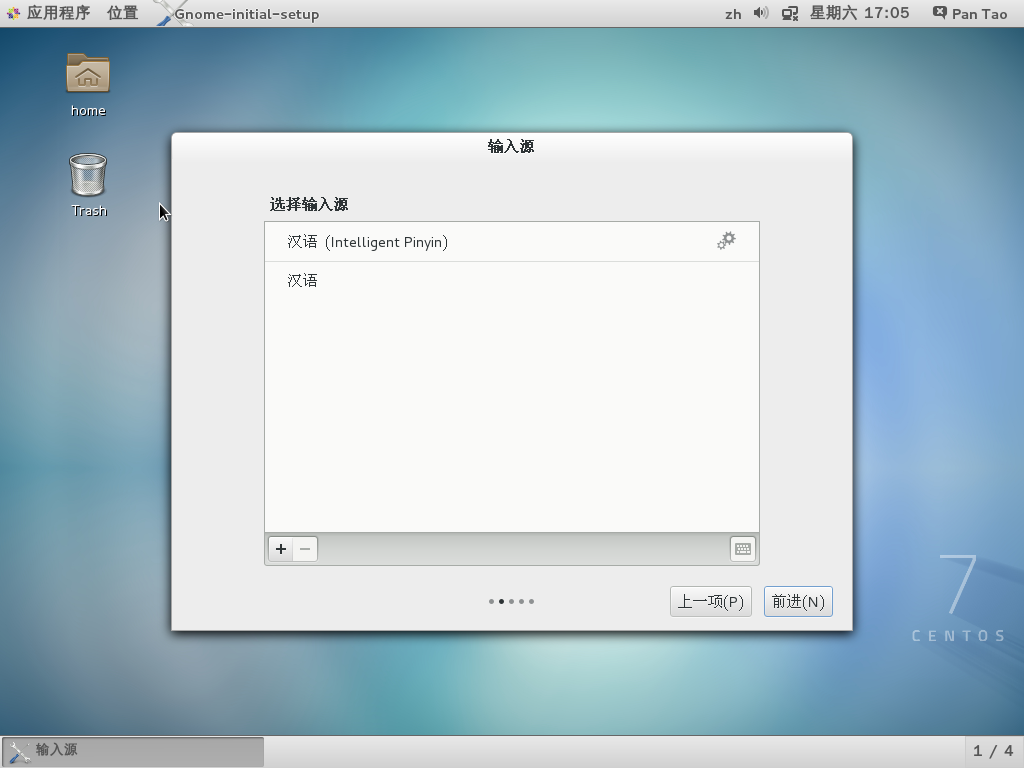
完成输入源配置之后,我们即可以开始使用 CentOS Linux 系统了。
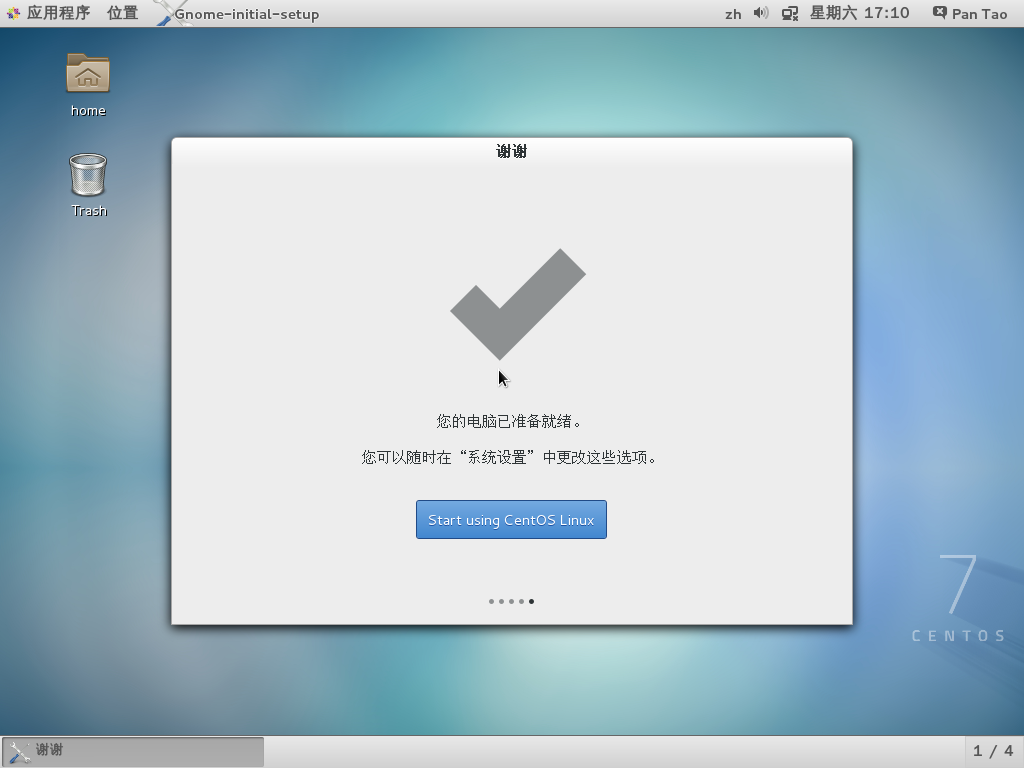
安装完成基本系统之后,接下来我们安装 办公软件,包括但不限于下面这些:
图形图像处理
OS X 或者 Windows 系统中的 Photoshop 软件;Photoshop Lightroom;Windows 系统下的 VISIO 的应用;网络应用
办公工具
声音与视频
程序开发工具
Windows 系统运行在虚拟环境下,这样,在必要的时候,你还可以使用一些只能在Windows 下面使用的软件。要确定 Phalcon Engine 应该具备哪些特性,首先就得确定我准备让 Phalcon Engine 应用于哪些业务场景下,我所经历的最多的项目包括企业网站、移动App开发、企业内部系统(OA、ERP)以及微信服务平台的开发,那我也将 Phalcon Engine 的业务场景限制在上面所述的这些业务里面。
rpm -Uhv http://pkgs.repoforge.org/rpmforge-release/rpmforge-release-0.5.3-1.el6.rf.x86_64.rpm
yum -y update
yum install glibc gcc gcc-c++ autoconf automake libtool git make nasm pkgconfig
yum install SDL-devel a52dec a52dec-devel alsa-lib-devel faac faac-devel faad2 faad2-devel
yum install freetype-devel giflib gsm gsm-devel imlib2 imlib2-devel lame lame-devel libICE-devel libSM-devel libX11-devel
yum install libXau-devel libXdmcp-devel libXext-devel libXrandr-devel libXrender-devel libXt-devel
yum install libogg libvorbis vorbis-tools mesa-libGL-devel mesa-libGLU-devel xorg-x11-proto-devel zlib-devel
yum install libtheora theora-tools
yum install ncurses-devel
yum install libdc1394 libdc1394-devel
yum install amrnb-devel amrwb-devel opencore-amr-devel
xvidcd /opt
wget http://downloads.xvid.org/downloads/xvidcore-1.3.2.tar.gz
tar xzvf xvidcore-1.3.2.tar.gz
cd xvidcore/build/generic
./configure --prefix="$HOME/ffmpeg_build"
make
make install
LibOggcd /opt
wget http://downloads.xiph.org/releases/ogg/libogg-1.3.1.tar.gz
tar xzvf libogg-1.3.1.tar.gz
cd libogg-1.3.1
./configure --prefix="$HOME/ffmpeg_build" --disable-shared
make
make install
Libvorbiscd /opt
wget http://downloads.xiph.org/releases/vorbis/libvorbis-1.3.4.tar.gz
tar xzvf libvorbis-1.3.4.tar.gz
cd libvorbis-1.3.4
./configure --prefix="$HOME/ffmpeg_build" --with-ogg="$HOME/ffmpeg_build" --disable-shared
make
make install
Libtheoracd /opt
wget http://downloads.xiph.org/releases/theora/libtheora-1.1.1.tar.gz
tar xzvf libtheora-1.1.1.tar.gz
cd libtheora-1.1.1
./configure --prefix="$HOME/ffmpeg_build" --with-ogg="$HOME/ffmpeg_build" --disable-examples --disable-shared --disable-sdltest --disable-vorbistest
make
make install
Aacenccd /opt
wget http://downloads.sourceforge.net/opencore-amr/vo-aacenc-0.1.2.tar.gz
tar xzvf vo-aacenc-0.1.2.tar.gz
cd vo-aacenc-0.1.2
./configure --prefix="$HOME/ffmpeg_build" --disable-shared
make
make install
Yasmyum remove yasm
cd /opt
wget http://www.tortall.net/projects/yasm/releases/yasm-1.2.0.tar.gz
tar xzfv yasm-1.2.0.tar.gz
cd yasm-1.2.0
./configure --prefix="$HOME/ffmpeg_build" --bindir="$HOME/bin"
make
make install
export "PATH=$PATH:$HOME/bin"
Libvpxcd /opt
git clone http://git.chromium.org/webm/libvpx.git
cd libvpx
git checkout tags/v.1.3.0
./configure --prefix="$HOME/ffmpeg_build" --disable-examples
make
make install
X264cd /opt
git clone git://git.videolan.org/x264.git
cd x264
./configure --prefix="$HOME/ffmpeg_build" --bindir="$HOME/bin" --enable-static
make
make install
export LD_LIBRARY_PATH=/usr/local/lib/
echo /usr/local/lib >> /etc/ld.so.conf.d/custom-libs.conf
ldconfig
FFmpeg(configure 应该在一行中)cd /opt
git clone git://source.ffmpeg.org/ffmpeg.git
cd ffmpeg
git checkout release/2.2
PKG_CONFIG_PATH="$HOME/ffmpeg_build/lib/pkgconfig"
export PKG_CONFIG_PATH
./configure --prefix="$HOME/ffmpeg_build" --extra-cflags="-I$HOME/ffmpeg_build/include" --extra-ldflags="-L$HOME/ffmpeg_build/lib" --bindir="$HOME/bin" --extra-libs=-ldl --enable-version3 --enable-libopencore-amrnb --enable-libopencore-amrwb --enable-libvpx --enable-libfaac --enable-libmp3lame --enable-libtheora --enable-libvorbis --enable-libx264 --enable-libvo-aacenc --enable-libxvid --disable-ffplay --enable-gpl --enable-postproc --enable-nonfree --enable-avfilter --enable-pthreads
make
make install
ffmpeg -i YosemiteNationalParkPresents.mp4 YosemiteNationalParkPresents.webm我们假设系统目录结构如下:
/path/to/app/
    controllers/
    models/
    views/
    public/
        css/
        js/
        img/
        index.php
index.php 为入口文件。
将 .htaccess 文件存放在 /path/to/app/public/ 目录下,同时编辑该文件,内容如下:
<IfModule mod_rewrite.c>
    RewriteEngine On
    RewriteCond %{REQUEST_FILENAME} !-d
    RewriteCond %{REQUEST_FILENAME} !-f
    RewriteRule ^(.*)$ index.php?_url=/$1 [QSA,L]
</IfModule>
一个完整的虚拟主机配置文件示例:
<VirtualHost *:80>

    ServerAdmin admin@example.host
    DocumentRoot "/path/to/app/public"
    DirectoryIndex index.php
    ServerName example.host
    ServerAlias www.example.host

    <Directory "/path/to/app/public">
        Options All
        AllowOverride All
        Allow from all
    </Directory>

</VirtualHost>
index index.php index.html index.htm;
try_files $uri $uri/ @rewrite;

location @rewrite {
    rewrite ^/(.*)$ /index.php?_url=/$1;
}

location ~ \.php$ {
    try_files $uri =404;
    fastcgi_split_path_info ^(.+\.php)(/.+)$;
    include fastcgi_params;
    fastcgi_index index.php;
    fastcgi_param SCRIPT_FILENAME $document_root$fastcgi_script_name;
    fastcgi_pass php;
}

location ~* ^/(css|img|js|flv|swf|download)/(.+)$ {
    root $app_root/public;
}

location ~ /\.ht {
    deny all;
}